
الهوية وبيانات مساحة العمل
أين يقع مظهرك وبيانات مساحة عملك في نشرة: صفحة الهوية (الشعار، ولون هويتك مع تباين النص التلقائي، وخطا العنوان والنص، ورفع الخطوط المخصصة وتنبيه المحارف المشوّهة، ونبرة الكتابة ووصف علامتك الذي يستخدمه موقعك العام) وصفحة الإعدادات ← عام (اسم مساحة العمل، والتصنيف، واللغة والمنطقة الزمنية، والفووتر، والمنشن، وبطاقة المشاركة). ويشرح أيضاً الكتابة من اليمين إلى اليسار، والفرق بين لغة لوحة التحكم ولغة المحتوى، وشارة نشرة.
مكانان لهويتك
تتوزّع هوية مساحة عملك على شاشتين:
| المكان | الغرض منه | ما تتحكم فيه |
|---|---|---|
الهوية: عنصر مستقل في القائمة الجانبية، /brand | ما يراه القراء | الشعار، والألوان، والخطوط، ونبرة الكتابة |
| الإعدادات ← عام | البيانات التي تقف خلف مساحة العمل | اسم مساحة العمل، والتصنيف، واللغة والمنطقة، والفووتر، والمنشن، وبطاقة المشاركة |
وفي الإعدادات ← عام اختصار الانتقال إلى الهوية، فتستطيع دائماً أن تنتقل من إحداهما إلى الأخرى.
تغيير الهوية أو بيانات مساحة العمل يحتاج إلى صلاحية كاملة، أو أن تكون مالك مساحة العمل. راجع الفريق والأدوار.
صفحة الهوية
انقر الهوية في القائمة الجانبية. تُفتح صفحة كاملة من خمسة أقسام: نظرة عامة، والشعار، والألوان، والخطوط، ونبرة الكتابة. عدّل ما تريد، ثم انقر حفظ في الأعلى، أو إلغاء لتتجاهل التغييرات.
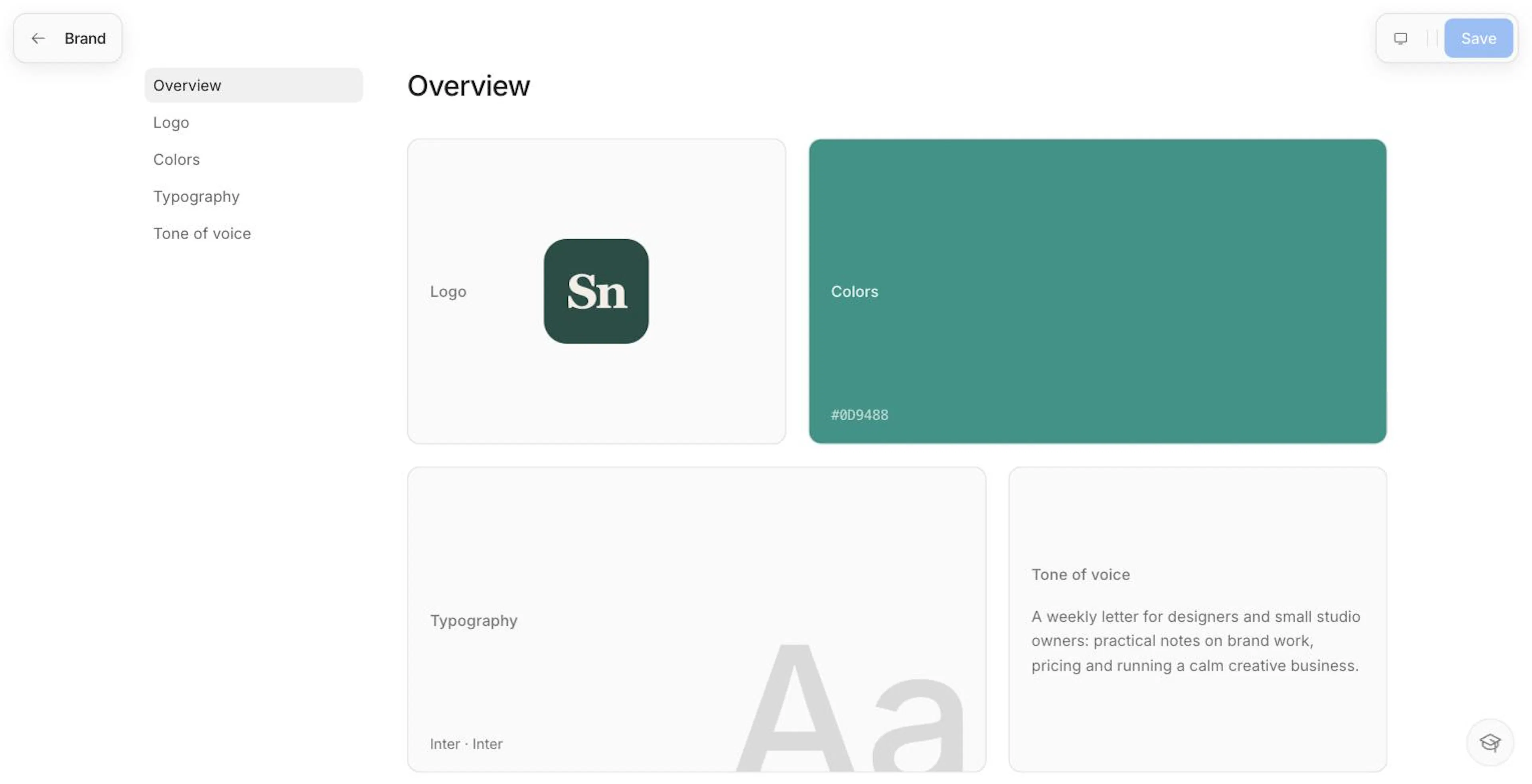
نظرة عامة
بطاقات معاينة حيّة لشعارك، ولون هويتك، وخطوطك، ونبرتك. انقر أي بطاقة للانتقال إلى قسمها.
الشعار
أفلت شعارك في منطقة الرفع، أو انقر رفع: PNG أو JPG أو SVG، حتى 5 ميغابايت. تمرّ الصور الفوتوغرافية وغيرها من الصور النقطية بخطوة قصّ أولاً: فالشعارات القريبة من المربع تُضبط على مربع متقن، والشعارات النصية العريضة تحتفظ بشكلها. أما ملفات SVG فتتخطى القصّ وتبقى حادة بأي حجم. انقر إزالة لتعود إلى الحرف الأول من اسمك.
وشعارك هو أيضاً صورة بيتك الرقمي. فلم تعد لبيتك الرقمي صورة خاصة به، وما تضعه هنا هو ما يراه القراء في بيتك الرقمي. راجع بيتك الرقمي.
الألوان
اختر لون هويتك، أو اكتب قيمة hex. يُستخدم هذا اللون في صفحاتك ونماذجك ورسائلك وأزرارك.
لا داعي للقلق من وضوح النص فوق لونك، فنشرة تتّبع قاعدة واحدة في كل مكان:
- لون النص يُختار لك. الأزرار وعناصر التحكم الأخرى المملوءة بلونك يكون نصها أبيض، إلا إذا كان اللون فاتحاً فعلاً، فيكون نصها داكناً.
- الألوان الضعيفة تُقوّى حيث يوضع عليها نص. إن لم يكن النص الأبيض واضحاً على لونك، تستخدم الأزرار المملوءة درجة أغمق قليلاً من اللون نفسه. أما الاستخدامات الزخرفية فتحتفظ بلونك كما اخترته تماماً.
- الألوان القريبة من الأبيض تبقى ظاهرة. لون الهوية الفاتح جداً يحصل على حدّ رفيع حين يكون على صفحة بيضاء، فلا تختفي الأزرار.
الخطوط
في قسم الخطوط خانتان، العنوان والنص، لتستخدم العناوين ونص المحتوى خطين مختلفين. واختر لكل خانة:
- خطاً من الخطوط المختارة، لاتينياً أو عربياً
- Thmanyah Sans، وهو خط تستضيفه نشرة بنفسها
- خطاً ترفعه أنت
افتح إعدادات الخانة (الوزن والميزات) لضبطها بدقة: الوزن، وميزات OpenType مثل المجموعات الأسلوبية والحروف المركّبة، وعناصر التحكم في شكل الخطوط المتغيّرة. وتتحدّث معاينة حيّة مع كل تعديل، قبل أن تحفظ.
تُطبَّق الخطوط على بيتك الرقمي والمنشورات وصفحات الهبوط وصفحات الموارد. وهي متاحة في كل الباقات.
حدود الخطوط المخصصة:
| الحد | القيمة |
|---|---|
| صيغ الملفات | WOFF2، وWOFF، وTTF، وOTF |
| الحد الأقصى لحجم الملف | 2 ميغابايت لكل ملف |
| الحد الأقصى للملفات في الرفع الواحد | 8 |
| الحد الأقصى لأنماط الخط في مساحة العمل | 16 |
ارفع عدة أوزان من الخط نفسه معاً. فالملفات التي تشترك في اسم العائلة تُجمع تلقائياً: ارفع Regular وBold، فيصبح الوزنان متاحين لتلك الخانة. ويمكنك إعادة تسمية العائلة أو إزالتها من قائمة الخطوط.
حين يرسم الخط حرفاً بشكل خاطئ
بعض الخطوط تحتوي على محرف موجود لكنه مرسوم بشكل خاطئ، كعلامة استفهام هي في الحقيقة نسخة من قوس مربع، فيظهر كل ? في صفحتك على هيئة [. ولا تستطيع المتصفحات اكتشاف ذلك، لأن المحرف ليس مفقوداً.
تفحص نشرة كل نمط من أنماط الخط عند رفعه. فإن وجدت مشكلة، يكتمل الرفع رغم ذلك، لكنك سترى تنبيهاً مثل «تم الرفع — لكن ? مشوّه وسيُعرض بشكل خاطئ»، ويُعلَّم النمط بعبارة محارف مشوّهة في قائمة ملفات الخط. ارفع نسخة مصحّحة من الخط، أو اختر خطاً آخر. أما الخطوط التي رفعتها قبل وجود هذا الفحص، فتُفحص تلقائياً في المرة التالية التي تفتح فيها قسم الخطوط.
نبرة الكتابة
في هذا القسم حقلان:
- عن علامتك التجارية: ما تنشره ولمن تنشره. يستند إليه مستشار الـAI والمساعد في صفحات الهبوط، وهو أيضاً الوصف الذي يستخدمه موقعك العام: أوصاف صفحاتك في محركات البحث وعند المشاركة، وموجز RSS، وبطاقة المشاركة المُنشأة تلقائياً.
- أسلوب الكتابة: كيف ينبغي أن تبدو كتابتك، كملاحظة لك ولفريقك. انقر أحد اقتراحات ابدأ من مثال: (ودود ومباشر، وخبير بلا تعقيد، ومرح وموجز) لتبدأ من مسودة بدلاً من خانة فارغة.
أما أدوات الذكاء الاصطناعي فتتعلّم نبرتك من منشوراتك الأخيرة، لا من هذا الحقل. راجع الذكاء الاصطناعي في نشرة لتعرف ما تقرؤه.
الإعدادات ← عام
افتح الإعدادات ← عام للبيانات التي تصف مساحة عملك لا مظهرها:
- اسم مساحة العمل: حتى 40 حرفاً.
- تصنيف: راجع أدناه.
- اللغة والمنطقة: لغة المحتوى والمنطقة الزمنية. وتُطبَّقان على بيتك الرقمي ورسائلك البريدية وصفحاتك العامة. راجع اللغة والكتابة من اليمين إلى اليسار.
- الفووتر: عنوان بريدي فعلي (مطلوب للبريد في بعض الدول، ويكفي صندوق بريد) وحتى 5 روابط تواصل اجتماعي.
- المنشن: يتحكم اسمح للآخرين بعمل منشن لك في إمكانية أن يجد ناشرو نشرة الآخرون مساحة عملك بكتابة
@ويربطوا إلى بيتك الرقمي. وهو مفعّل افتراضياً. راجع إيقاف المنشن. - بطاقة المشاركة: الصورة بمقاس 1200×630 التي تظهر عند مشاركة صفحاتك. ارفع JPG أو PNG أو WebP، أو أبقِ الصورة الافتراضية المُنشأة تلقائياً.
- منطقة الخطر: حذف مساحة العمل. ستحتاج إلى إنشاء مساحة عمل أخرى أولاً، ثم كتابة اسم مساحة العمل للتأكيد.
التصنيف
حقل تختار فيه خياراً واحداً من 16 خياراً: Technology & AI، وDesign، وMarketing & Growth، وSales، وBusiness & Strategy، وStartups & Product، وFinance & Investing، وPsychology & Coaching، وHealth & Wellness، وWriting & Content، وData & Analytics، وLeadership & Management، وCareer & Personal Growth، وEducation & Teaching، وAgencies & Consulting، وCreative & Media.
ويمكن أن تقترح نشرة تصنيفاً بناءً على ما تنشره: انقر استخدام لقبوله، أو إغلاق. والتصنيف يصف مساحة عملك ككل، وهو منفصل عن تصنيفات المنشورات وفئات المشتركين.
اللغة والكتابة من اليمين إلى اليسار
تعمل نشرة بأي لغة، وقد بُنيت أصلاً لدعم الكتابة من اليمين إلى اليسار. اضبط مساحة عملك على لغة تُكتب من اليمين إلى اليسار، فتنقلب التخطيطات والمحاذاة واتجاه الأيقونات في صفحاتك المستضافة كلها، لا اتجاه النص وحده. وإن لاحظت نشرة أن محتواك بلغة غير اللغة المضبوطة، تعرض عليك التبديل إليها.
هناك إعدادان للغة يسهل الخلط بينهما:
| لغة لوحة التحكم | لغة المحتوى | |
|---|---|---|
| ما الذي تتحكم فيه | لوحة تحكم نشرة التي تعمل فيها: القوائم والأزرار والتسميات | اللغة التي تنشر بها مساحة عملك |
| الخيارات | الإنجليزية أو العربية | الإنجليزية، والعربية، والإسبانية، والبرتغالية، والفرنسية، والألمانية، والصينية المبسّطة، والهندية، واليابانية، والإندونيسية |
| أين تضبطها | الإعدادات ← الحساب ← لغة لوحة التحكم | الإعدادات ← عام ← اللغة والمنطقة |
| ما تؤثر فيه | ما تراه أنت وحدك | بيتك الرقمي ورسائلك البريدية وصفحاتك المستضافة |
لغة لوحة التحكم لا تغيّر محتواك أبداً.
تتبع المنشورات وصفحات الهبوط لغة المحتوى في مساحة العمل، فلا يوجد مفتاح منفصل للغة أو الاتجاه لكل منشور أو صفحة. تأخذ صفحة الهبوط لغة مساحة العمل عند إنشائها، وفي محرّر المنشورات يضبط كل عنصر اتجاهه تلقائياً. راجع المحرّر.
شارة نشرة
تحمل مساحات العمل في باقة Free شارة صغيرة «Built by Nashra». وفي الصفحات والرسائل العربية تظهر فيها الكلمة العربية نَشْرَة بدلاً من «Nashra» اللاتينية، لأنها تتبع لغة المحتوى لا اتجاه النص، فتبقى «Nashra» في اللغات الأخرى التي تُكتب من اليمين إلى اليسار. وعلى الويب تُكتب الشارة بخط نشرة الخاص، أما في البريد فتستخدم خطوط النظام، لأن تطبيقات البريد لا تحمّل خطوط الويب.
أي الباقات تتيح إزالتها، وأين:
| أين تظهر الشارة | كيف تزيلها | الباقة المطلوبة |
|---|---|---|
| الرسائل البريدية | تُخفى تلقائياً في الباقات المدفوعة. ورسائل باقة Free تحملها دائماً. | Newsletter أو Publisher |
| بيتك الرقمي، والمنشورات على الويب، وصفحات الهبوط | تُزال تلقائياً في باقة Publisher. ويمكنك في بيتك الرقمي أن تظهرها أو تخفيها بأيقونة العين بجانب الشارة في المحرّر. وفي باقتي Free وNewsletter يظهر هناك قفل بدلاً منها: «تبقى الشارة في بيتك الرقمي. رقِّ إلى Publisher لإزالتها.» | Publisher |
| الصور التي تشاركها من منشور | مفتاح شارة نشرة في نافذة صورة المشاركة | Publisher |
راجع الباقات والفوترة للمقارنة الكاملة.