
نماذج HTML وإجراءات النماذج
أضف نموذج اشتراك إلى موقعك أنت، سواء كان HTML عادياً أو Webflow أو Carrd أو WordPress أو webhook من أداة نماذج، بتوجيهه إلى نقطة نهاية نموذج HTML في نشرة (رابط إجراء النموذج). إنشاء النموذج من الإعدادات ← النماذج، وأسماء الحقول ومنها حقل رقم WhatsApp، والفرق بين استجابة «إعادة توجيه» واستجابة JSON، ورابط الشكر، وتأكيد الاشتراك عبر البريد، والحماية من الاشتراكات المزعجة، وحدود معدّل الإرسال.
اجمع الاشتراكات على موقعك أنت
لتجمع المشتركين على موقعك أنت بدل صفحة تستضيفها نشرة، أبقِ نموذج الاشتراك الخاص بك ووجّهه إلى نموذج HTML في نشرة. يبقى تصميم نموذجك وحقوله ومكانه لك كما هي. ولا يتغيّر إلا إجراء النموذج: فهو يُرسل إلى نقطة نهاية في نشرة، وتتحوّل كل عملية إرسال إلى مشترك بالفئات وقاعدة التأكيد والسلوك بعد الإرسال التي تحدّدها.
لا تعطيك نشرة مقتطفاً برمجياً لتضمّنه، ولا ترسم النموذج. أنت تكتب النموذج، أو يكتبه منشئ موقعك، ونشرة تستقبل ما يرسله.
تريد أن تستضيف نشرة الصفحة بدلاً منك؟ المورد صفحة اشتراك جاهزة تشاركها في أي مكان، وفي بيتك الرقمي وصفحات الهبوط نماذج اشتراك مدمجة.
إنشاء نموذج HTML
افتح الإعدادات ← النماذج
من الشريط الجانبي، افتح الإعدادات، ثم النماذج، وانقر نموذج HTML جديد.
اختر نوع الاستجابة
يرسل إعادة توجيه الزوّار إلى صفحة شكر بعد الإرسال. ويعيد JSON استجابة يتعامل معها كودك. راجع الاستجابة: إعادة توجيه أو JSON.
سمِّه وأضف الفئات
أعطه اسماً تعرفه، مثل «نموذج الفووتر». وتحت إضافة فئة للاشتراكات تلقائيًا، أضف الفئات التي يحصل عليها كل من يشترك عبر هذا النموذج.
حدّد صفحة الشكر
في وضع إعادة التوجيه، رابط الشكر مطلوب. الصق رابطاً، أو ابدأ الكتابة لتبحث في منشوراتك وصفحات الهبوط والموارد وبيتك الرقمي. أما رابط الخطأ فاختياري.
قرّر بشأن تأكيد البريد
يبدأ تأكيد الاشتراك عبر البريد بإعداد التأكيد المزدوج في مساحة عملك، وتعرضه النافذة بصيغة «الإعداد الافتراضي لمساحة العمل: مفعّل» أو «غير مفعّل». غيّره لهذا النموذج وحده إن احتجت إلى ذلك.
أنشئ نقطة النهاية
انقر إنشاء نقطة النهاية، ثم نسخ الرابط في رسالة التأكيد التي تظهر. هذا هو رابط إجراء النموذج.
تعرض قائمة النماذج لكل نموذج ثلاثة أعمدة: الاسم، ونقطة النهاية، والمشتركون (عددهم). انقر نقطة النهاية لتنسخها، أو انقر صفاً لتعدّل النموذج. وتعرض نافذة التعديل نقطة النهاية مع زر نسخ خاص بها، وفي أسفلها حذف النموذج. وحذف النموذج يعطّل كل ما لا يزال يرسل إليه.
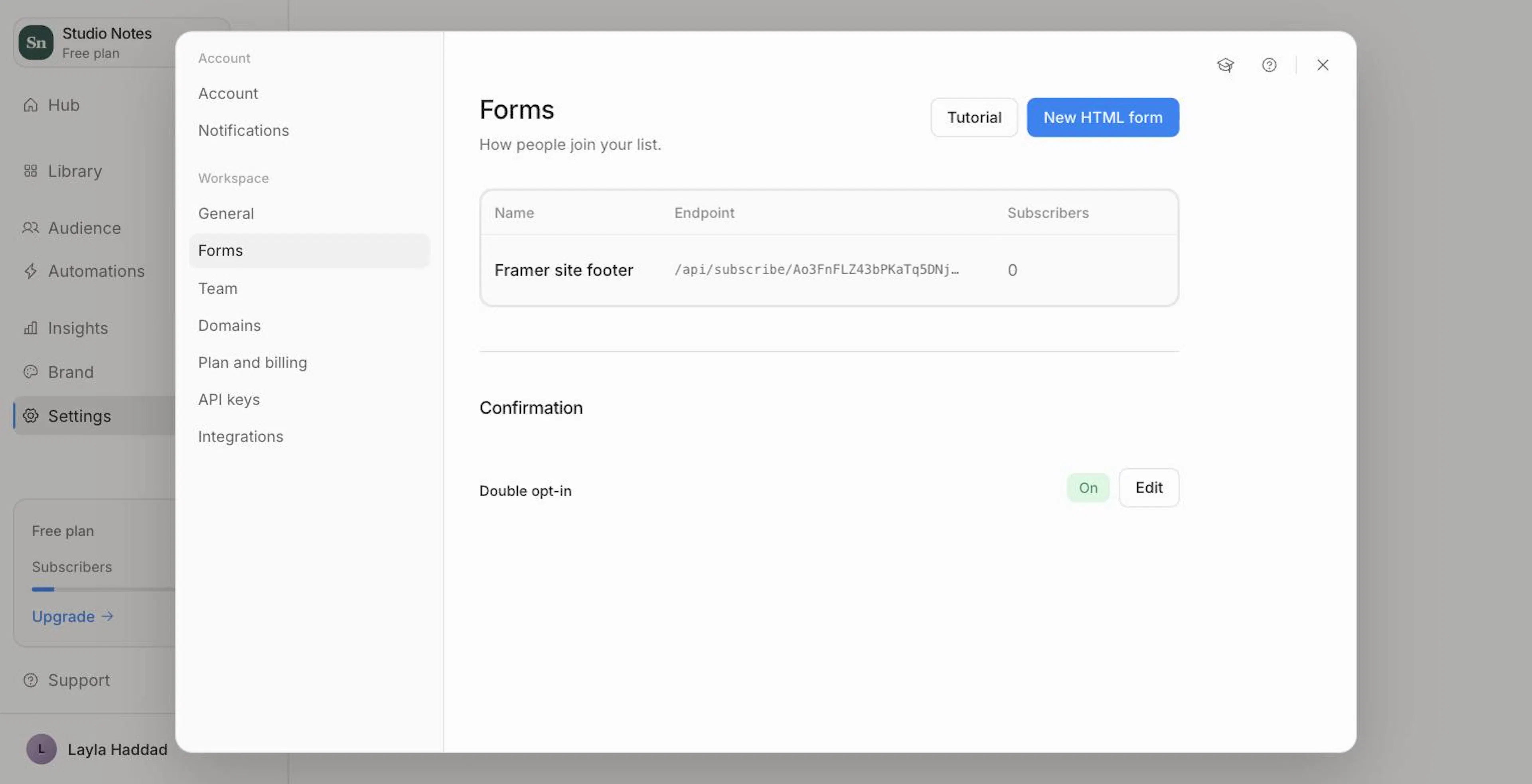
روابط إجراء النموذج
لكل نموذج HTML نقطة نهاية واحدة:
POST https://app.nashra.ai/api/subscribe/{identifier}
تُنشئ نشرة {identifier} لكل نموذج، وهو ما يربط كل عملية إرسال بفئات ذلك النموذج وقاعدة التأكيد فيه وسلوكه بعد الإرسال. استخدم الرابط قيمةً للسمة action في نموذجك مع method="POST"، أو رابطاً لـ webhook في أداة نماذج.
أسماء الحقول
سمِّ حقول الإدخال لتعرف نشرة ما هو كل منها:
| الحقل | الاسم المستخدم |
|---|---|
| البريد الإلكتروني (مطلوب) | email. وتعمل أيضاً Email وEMAIL وeMail وE-mail وE-Mail، لكن الحروف الصغيرة تُبقي الأمور متوقّعة. |
| الاسم الأول واسم العائلة | first_name، last_name |
| رقم WhatsApp | phone، اختياري. أرسله بالصيغة الدولية الكاملة (+971…)، أو أرسل رقماً محلياً مع phone_country ورمز دولة من حرفين مثل AE. ويُحفظ بالصيغة الدولية في ملف المشترك. |
| الحقول المخصصة | الاسم البرمجي للحقل. انقر عرض حقول النموذج في نافذة النموذج لترى كل الحقول مع زر نسخ لكل منها، وأيها مطلوب. |
أي حقل مخصص مضبوط على «مطلوب» في الجمهور ← الحقول يكون مطلوباً في كل نموذج HTML، ويُرفض الإرسال الذي يخلو منه. فإما أن تضيفه إلى نموذجك أو تجعله اختيارياً. أما الموارد فمختلفة: لا تفرض إلا الحقول المطلوبة التي أضفتها إلى المورد نفسه.
مثال
نموذج HTML بسيط، فيه فخ مخفي للاشتراكات المزعجة (راجع الحماية من الاشتراكات المزعجة):
<form action="https://app.nashra.ai/api/subscribe/YOUR_IDENTIFIER" method="POST">
  <input type="text" name="first_name" placeholder="First name">
  <input type="email" name="email" placeholder="Email" required>

  <!-- Spam trap: people never see it, bots fill it in -->
  <div aria-hidden="true" style="position:absolute; left:-9999px;">
    <input type="text" name="website" tabindex="-1" autocomplete="off">
  </div>

  <button type="submit">Subscribe</button>
</form>
قسم نموذج الاشتراك في صفحة الهبوط يُتتبَّع في الخلفية كنموذج مستقل، تماماً مثل نموذج HTML. وهذا يعني أنك تستطيع أيضاً حصر مُشغِّل أتمتة في اشتراكات صفحة هبوط واحدة. راجع الأتمتة.
ربط الأدوات الشائعة
أي أداة تتيح لك تحديد إجراء مخصص للنموذج أو رابط webhook يمكنها أن ترسل المشتركين إلى نشرة:
- WordPress: Contact Form 7، أو WPForms، أو أي إضافة نماذج تدعم إجراءً مخصصاً أو webhook
- Carrd: الصق الرابط في حقل الإجراء (action) في النموذج
- Webflow: اجعل إجراء النموذج (action) هو الرابط، وطريقته (method) هي POST
- HTML العادي: اضبط السمة
actionفي العنصر<form>
حين تستدعي أداةٌ الرابطَ بصفته webhook من خوادمها، اضبط نوع استجابة النموذج على JSON. تقرأ نقطة النهاية أسماء الحقول في المستوى الأعلى، مثل email. وإن كانت الأداة تغلّف الإجابات في الـwebhook بصيغة متداخلة خاصة بها، فضع بينهما أداة ربط مثل Zapier أو Make لتطابق الحقول.
للأدلة خطوة بخطوة لمنصات وخدمات بعينها، راجع التكاملات.
الاستجابة: إعادة توجيه أو JSON
| نوع الاستجابة | الأنسب لـ | ما يحدث |
|---|---|---|
| إعادة توجيه | المواقع التي ترسل النموذج إرسالاً عادياً | عند النجاح، ينتقل الزائر إلى رابط الشكر. وإن فشل الاشتراك، ينتقل إلى رابط الخطأ، أو يعود إلى الصفحة التي أرسل منها إن لم تحدّد هذا الرابط. |
| JSON | الكود المخصص والـwebhooks | تعيد نقطة النهاية JSON يتعامل معه كودك. |
ومعظم المواقع التسويقية يناسبها وضع إعادة التوجيه. وفي وضع JSON، يعيد الاشتراك الناجح رمز HTTP 201 مع إحدى هذه الرسائل: «Successfully subscribed»، أو «Please check your email to confirm your subscription»، أو «You are already subscribed». ويعيد الاشتراك الفاشل 422، والنموذج غير المعروف أو المحذوف 404.
إن كان كودك يرسل جسماً بصيغة JSON (Content-Type: application/json)، فسيتلقى JSON حتى من نموذج بوضع إعادة التوجيه. وبهذا يعمل النموذج الذي يديره سكربت في الوضعين.
بعض عمليات الإرسال لا تجتاز التحقق: بريد مفقود أو غير صحيح الصيغة، أو حقل مخصص مطلوب مفقود. وهذه تتلقى استجابة JSON برمز 422 في الوضعين، قبل أي إعادة توجيه. فتحقّق من هذه الحقول في نموذجك أيضاً، مثلاً بـrequired وtype="email"، حتى لا يرى الزوار خطأً خاماً أبداً.
نماذج إعادة التوجيه التي حُفظت قبل أن يصبح رابط الشكر مطلوباً ترسل الزوار الآن إلى صفحة التأكيد الخاصة بنشرة، وهي تطلب ممن لا يزال عليه التأكيد أن يتفقّد بريده. وقبل هذا التغيير، كان الزوار يرون صفحة JSON خاماً. أضف رابط شكر لترسل الناس إلى صفحتك أنت.
تأكيد الاشتراك عبر البريد
لكل نموذج HTML مفتاح تأكيد الاشتراك عبر البريد خاص به. تبدأ النماذج الجديدة بإعداد التأكيد المزدوج في مساحة عملك، الموجود في الإعدادات ← النماذج ← التأكيد المزدوج، ومساحات العمل الجديدة يبدأ فيها التأكيد المزدوج مفعّلاً. وحين يكون مفعّلاً، يصل المشتركين الجدد بريد تأكيد، وينضمّون إلى قائمتك بعد أن ينقروه. ومن كان في قائمتك من قبل، أياً كانت حالته، لا يُطلب منه التأكيد مرة أخرى. راجع التأكيد المزدوج.
الحماية من الاشتراكات المزعجة
كل اشتراك عام يُفحص في الخلفية: نماذج HTML، والموارد، وبيتك الرقمي، وصفحات الهبوط. ولا يرى الزوار أي CAPTCHA.
- حقل المصيدة: تعدّ نشرة أي إرسال يملأ حقلاً اسمه
websiteروبوتاً، فتعيد الاستجابة نفسها التي يتلقاها الاشتراك الحقيقي، لكنها لا تحفظ شيئاً. أضف حقلwebsiteمخفياً إلى نموذجك، كما في المثال، لتحصل على الحماية نفسها. وإن كان في مساحة عملك حقل مخصص اسمه البرمجيwebsite، فيُعامل على أنه بيانات حقيقية وتتوقف المصيدة. - فحص السمعة: تُستبعد الاشتراكات المزعجة الواضحة بهدوء، مع استجابة تبدو عادية أيضاً، فلا تعرف الروبوتات أنها كُشفت. أما الاشتراكات التي تبدو مريبة فحسب فتُضاف مع علامة تميّزها، لتبرز حين تشغّل التنظيف في الجمهور في المرة القادمة.
إضافة الفئات تلقائياً
يمكن لكل نموذج HTML أن يضيف فئات إلى مشتركيه تلقائياً. استخدم الفئات لتتبّع:
- المصدر:
homepage-footer،sidebar،newsletter-cta - الحملة:
spring-launch،webinar-2026 - الصفحة: أنشئ نموذجاً منفصلاً لكل صفحة إن أردت أن تعرف من أي صفحة اشترك كل شخص
حدود معدّل الإرسال
يمكن لعنوان IP الخاص بكل زائر أن يرسل حتى 10 اشتراكات في الدقيقة. ويمكن إرسال عنوان البريد نفسه إلى نموذج حتى 10 مرات خلال 10 دقائق. وتُحسب الحدود لكل زائر، لا لكل نموذج، فتمرّ ذروة الإطلاق التي يصنعها أشخاص كثيرون مختلفون بشكل طبيعي.
الأداة التي ترسل من خوادمها، مثل webhook، ترسل كل الاشتراكات من العناوين القليلة نفسها. فإن كنت تتوقع أكثر من نحو 10 اشتراكات في الدقيقة عبر إحدى هذه الأدوات، فتواصل مع الدعم قبل الإطلاق.