
المحرّر
كيف تكتب منشوراً في محرّر نشرة: قائمة / ولوحة «العناصر»، وكل عنصر (الاقتباس، والجدول، والكود، والفيديو، والبودكاست، والزر، ونموذج الاشتراك)، واختصارات التنسيق والعناصر، ولصق الروابط وMarkdown، والصور والنص البديل، ومعاينة الروابط، والإيموجي، وعمل منشن لناشرين آخرين على نشرة (وكيف توقفه)، واتجاه النص في كل عنصر للعربية وغيرها من اللغات التي تُكتب من اليمين إلى اليسار، والحفظ التلقائي.
مكان هادئ للكتابة
محرّر نشرة مبني على العناصر ومصمَّم للتركيز. كل فقرة أو عنوان أو صورة أو محتوى مضمَّن هو عنصر يمكنك إعادة ترتيبه أو تحويله أو نسخه. كل ما تحتاج إليه على بُعد ضغطة مفتاح، ويبقى بعيداً عن نظرك حين لا تحتاج إليه.
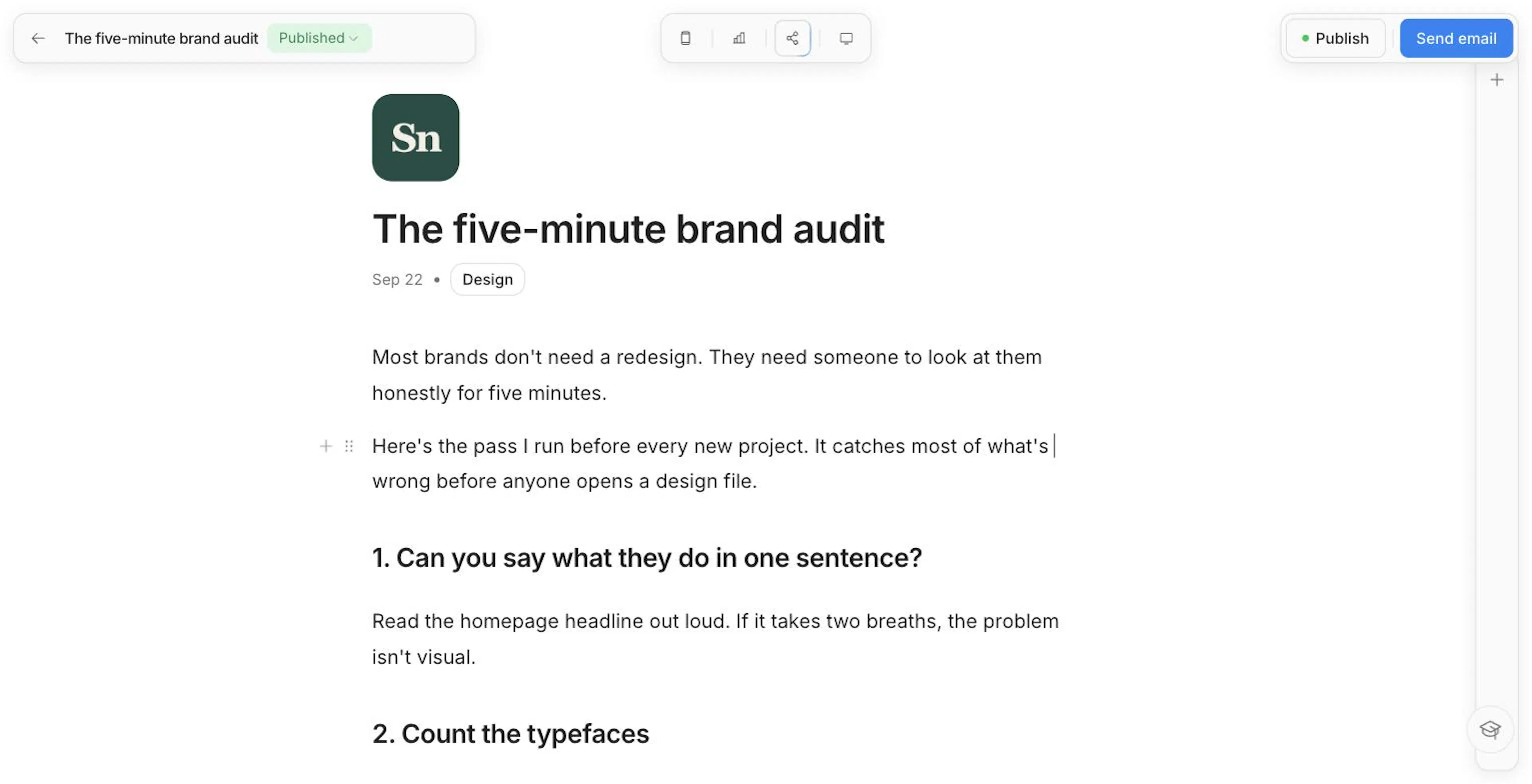
يقع عنوان منشورك فوق النص في حقل مستقل، وتحته مباشرة تصنيفه. وفي السطر الفارغ تظهر عبارة اكتب هنا، أو اضغط / لإدراج عنصر.
إضافة العناصر
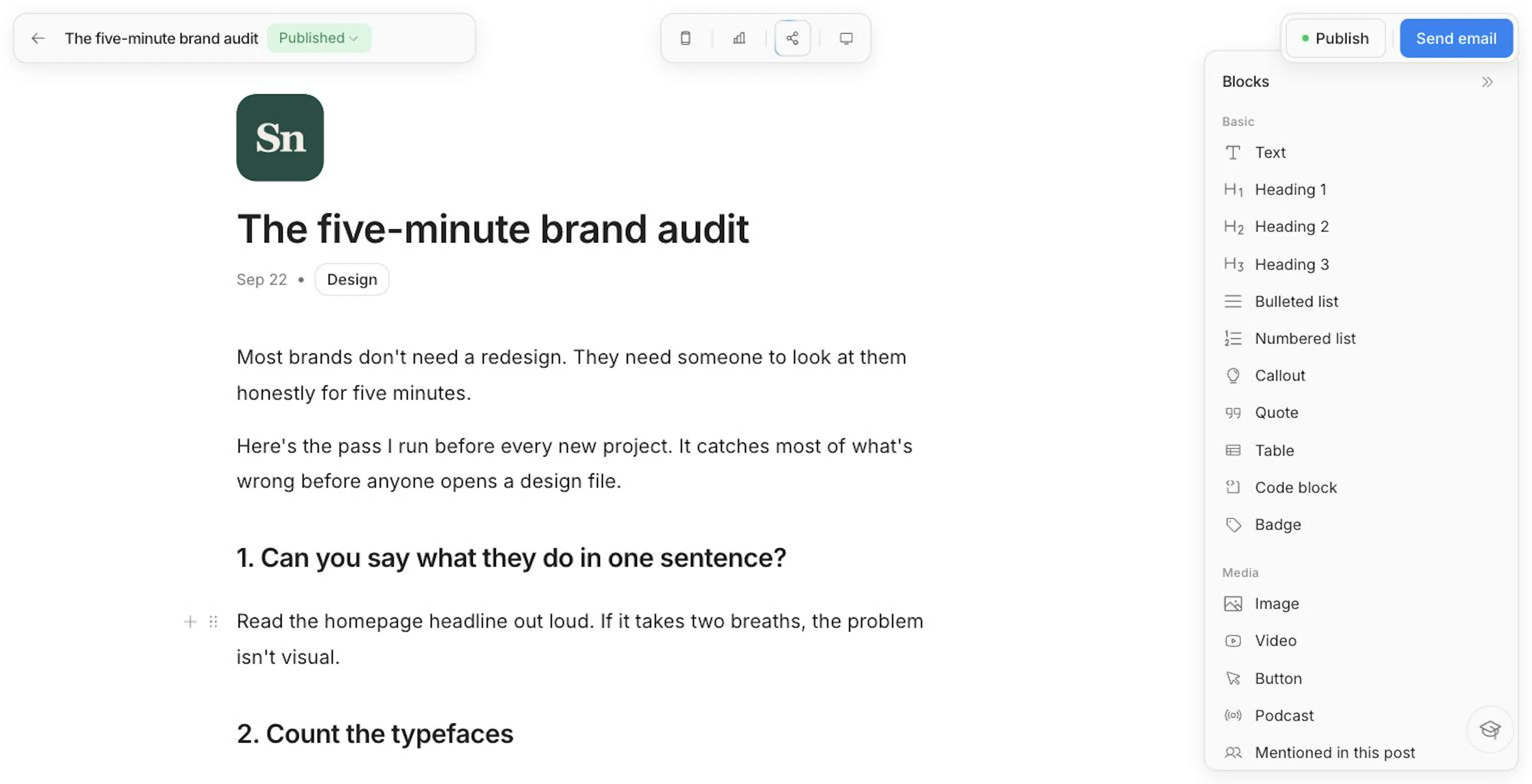
هناك ثلاث طرق لإضافة عنصر، وكلها تعرض القائمة نفسها.
- قائمة /: اكتب / في أي سطر، وابحث بالاسم، ثم اضغط Enter. وقبل أن تكتب شيئاً، تعرض مجموعة استخدمتها مؤخراً في الأعلى آخر ثلاثة عناصر أدرجتها بهذه الطريقة.
- لوحة العناصر: لوحة على الحافة اليمنى للمحرّر. انقر عنصراً لتدرجه عند المؤشر، أو اسحبه إلى المكان الذي تريده بالضبط.
- زر +: مرّر المؤشر فوق عنصر ليظهر بجانبه +. انقره لتضيف عنصراً تحته، أو انقره مع Option/Alt لتضيف عنصراً فوقه.
تُفتح اللوحة في منشورك الأول لتعرف بوجودها، ثم تبدأ مطويّة في كل منشور بعده. وإن فتحتها أو طويتها بنفسك، يبقى اختيارك.
تبحث قائمة / بالإنجليزية والعربية، أياً كانت لغة لوحة التحكم لديك. اكتب callout أو ملاحظة وستجد العنصر نفسه.
| المجموعة | العناصر |
|---|---|
| أساسي | نص، عنوان 1، عنوان 2، عنوان 3، قائمة نقطية، قائمة رقمية، ملاحظة، اقتباس، جدول، كود، شارة |
| وسائط | صورة، فيديو، زر، بودكاست، المنشن في المنشور، نموذج الاشتراك |
| التخطيط | فاصل، أعمدة |
تحريك العناصر وتغييرها
مرّر المؤشر فوق عنصر ليظهر مقبضه (⋮⋮) بجانب +.
- اسحب المقبض لتحريك العنصر، ويظهر خط يبيّن أين سيستقر.
- انقر المقبض، أو انقر العنصر بالزر الأيمن، لتفتح قائمة العنصر: تحويل إلى ونسخ وحذف. وفي الصور والمحتوى المضمَّن: استبدال ونسخ وحذف.
ينقل تحويل إلى العنصر بين: نص، وعنوان 1، وعنوان 2، وعنوان 3، وقائمة نقطية، وقائمة رقمية، واقتباس، وملاحظة. ويبقى نصك وتنسيقه كما هما.
لتغيير عدة عناصر معاً، حدّدها أولاً: اضغط Esc لتحديد العنصر الذي أنت فيه، ثم Shift + ↑ أو ↓ لتوسيع التحديد. والنقر على مقبض أي عنصر محدّد يُبقي التحديد كله، فينطبق تحويل إلى ونسخ وحذف عليها جميعاً.
اختصارات العناصر
تعمل هذه الاختصارات من موضع المؤشر أو على العناصر المحدّدة.
| الإجراء | الاختصار |
|---|---|
| تحديد العنصر الحالي | Esc |
| توسيع التحديد | Shift + ↑ / ↓ |
| تحريك العنصر أو العناصر لأعلى أو لأسفل | Ctrl/Cmd + Shift + ↑ / ↓ |
| فتح قائمة العنصر | Ctrl/Cmd + / |
| نسخ العناصر المحدّدة | Ctrl/Cmd + D |
| حذف العناصر المحدّدة | Backspace أو Delete |
| العودة إلى الكتابة في عنصر محدّد | Enter |
تنسيق النص
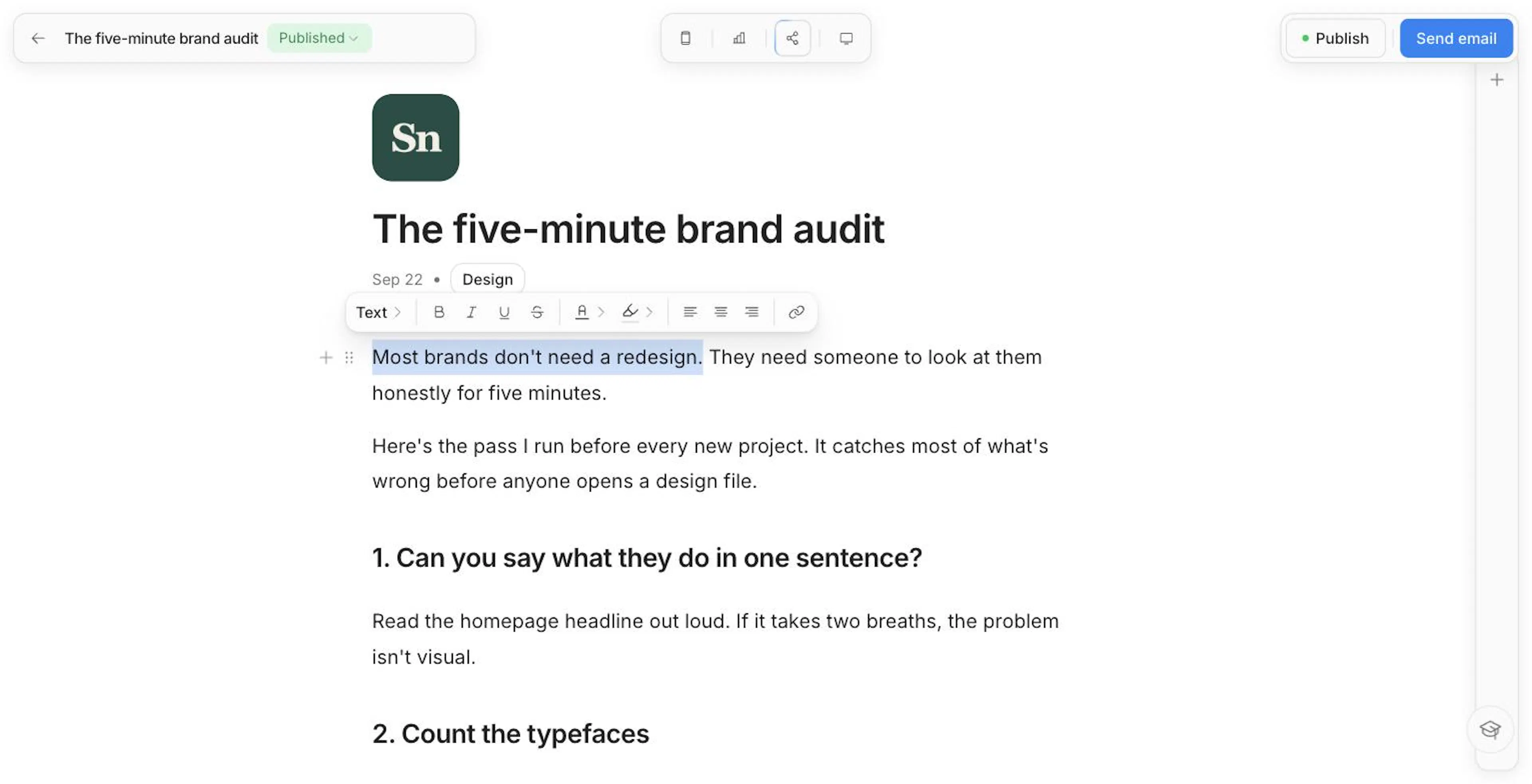
حدّد نصاً ليظهر شريط الأدوات العائم: تحويل إلى، والعريض، والمائل، والتسطير، والنص الذي يتوسطه خط، ولون النص، ولون الخلفية، والمحاذاة (يسار، وسط، يمين)، والرابط. أو استخدم لوحة المفاتيح:
| التنسيق | الاختصار |
|---|---|
| عريض | Ctrl/Cmd + B |
| مائل | Ctrl/Cmd + I |
| تسطير | Ctrl/Cmd + U |
| يتوسطه خط | Ctrl/Cmd + Shift + X |
| كود ضمن السطر | Ctrl/Cmd + E |
| رابط | Ctrl/Cmd + K |
| عنوان 1 و2 و3 | Ctrl/Cmd + Alt/Option + 1, 2, 3 |
| اقتباس | Ctrl/Cmd + Shift + . (نقطة) |
| عنصر الكود | Ctrl/Cmd + Alt/Option + 8 |
| نص مرتفع / نص منخفض | Ctrl/Cmd + . / Ctrl/Cmd + , |
تعمل اختصارات Markdown أثناء الكتابة: # و## و### للعناوين، و- أو 1. للقوائم، و> للاقتباس، وثلاث علامات backtick لعنصر الكود، و--- للفاصل. وأحِط الكلمات بـ** أو * أو ~~ أو علامة backtick لتصبح عريضة أو مائلة أو يتوسطها خط أو كوداً. ويرتّب المحرّر علامات الترقيم أثناء الكتابة أيضاً: تتحول -- إلى شرطة طويلة، و-> إلى سهم، وتتحول علامات التنصيص المستقيمة إلى منحنية.
الملاحظات والاقتباسات والجداول والكود
- ملاحظة: مربع بلون هادئ فيه أيقونة إيموجي (💡 افتراضياً). انقر الأيقونة لتغييرها. ويمكن تحويل أي عنصر نصي إلى ملاحظة من تحويل إلى ← ملاحظة.
- اقتباس: تجده في قائمة / وفي اللوحة، أو اكتب
>في بداية السطر. - جدول: شبكة بسيطة. أضف الصفوف والأعمدة من أدوات التحكم على حوافه.
- كود: اختر لغة البرمجة من قائمة العنصر لتلوين الصياغة داخل المحرّر. ويُقرأ الكود دائماً من اليسار إلى اليمين، ويصل في البريد مربعاً داكناً بخط ثابت العرض يحافظ على فواصل الأسطر.
الإيموجي
اكتب : بعد مسافة أو في بداية سطر لتفتح قائمة الإيموجي. تُفتح فوراً بالإيموجي الذي استخدمته مؤخراً وشريط لمجموعات الإيموجي، وتضيق نتائجها أثناء الكتابة. والبحث يعمل بالإنجليزية والعربية، فكلمة heart وكلمة قلب تجدان ❤️. أما النقطتان داخل كلمة أو في وقت مثل 3:30 فلا تفتحانها أبداً.
الروابط
اضغط Ctrl/Cmd + K، أو انقر زر الرابط في شريط الأدوات. حقل واحد يؤدي المهمتين: الصق رابطًا أو ابحث في صفحاتك. وأثناء الكتابة يعرض منشوراتك وصفحات الهبوط والموارد المنشورة لديك، فاختر منها، أو اضغط Enter لاستخدام ما كتبته.
مرّر المؤشر فوق أي رابط لتعاين وجهته: صورة المشاركة للصفحة، وعنوانها، ووصفها، والموقع. ومن البطاقة نفسها يمكنك تعديل الرابط أو فتح الرابط أو إزالة الرابط. والتعديل يتيح لك تغيير العنوان ونص الرابط معاً.
اللصق
لصق رابط
ما يتحول إليه الرابط الملصق يعتمد على مكان لصقه:
| مكان اللصق | ما تحصل عليه |
|---|---|
| فوق كلمات محدّدة | تتحول الكلمات إلى رابط، ولا تُستبدل أبداً |
| في سطر فارغ | أغنى عنصر يناسب الرابط: فيديو لروابط YouTube أو Loom، وبطاقة بودكاست لروابط Spotify أو Apple Podcasts |
| في أي مكان آخر | رابط عادي في موضع اللصق نفسه |
لصق مسودة Markdown
كتبت مسودتك في تطبيق ملاحظات، أو في ملف .md، أو في محادثة مع الذكاء الاصطناعي؟ الصقها كاملة. تصل العناوين والقوائم والنص العريض والروابط والاقتباسات والجداول والكود والفواصل عناصرَ حقيقية، ويبقى كل سطر في سطره. وإن لم يكن للمنشور عنوان بعد، يصبح أول # Heading عنوانَه.
أما النثر العادي فيُلصق نثراً كما هو، إذ لا تحوّل نشرة إلا النص الذي يستخدم Markdown بوضوح.
اللصق من تطبيقات أخرى
المحتوى القادم من Google Docs أو Word أو صفحة ويب يحتفظ ببنيته وتنسيقه، ما عدا خطوط المصدر. وتُرفع الصور المضمّنة في المحتوى المنسوخ إلى نشرة تلقائياً لتظهر في البريد أيضاً.
الصور
يفتح إدراج صورة نافذة الصور نفسها التي تستخدمها في كل مكان في نشرة، ومنها صفحات الهبوط والموارد والصور المصغّرة. وفيها حتى أربعة تبويبات:
- رفع: أفلت صورة أو انقر لتتصفّح. اختر عدة صور معاً فتصبح كل واحدة منها عنصر صورة مستقلاً.
- Unsplash وLummi: ابحث في الصور الجاهزة وفي الصور الجاهزة المولّدة بالذكاء الاصطناعي. ولا يظهر هذان التبويبان إلا حين يكونان متاحين.
- رابط: الصق عنوان صورة موجودة على الإنترنت.
ويمكنك أيضاً سحب الصور إلى المحرّر مباشرة أو لصقها من الحافظة. تُحسَّن الصور وتُقدَّم من شبكة CDN الخاصة بنشرة، وتحتفظ كل صورة بنسبة أبعادها الأصلية إلى أن تغيّرها.
JPG أو PNG أو GIF أو WebP، بحجم أقصاه 10 ميجابايت للصورة الواحدة. يعرض تبويب الرفع هذا الحد، ويُرفض الملف الأكبر منه قبل رفعه مع ذكر حجمه الفعلي، فلا تبقى تتساءل لماذا فشل الرفع.
حدّد صورة ليظهر شريط أدواتها:
| الأداة | وظيفتها |
|---|---|
| المحاذاة | ضع الصورة يساراً أو في الوسط أو يميناً |
| رابط | اجعل الصورة قابلة للنقر |
| الشرح | أضف شرحاً أسفل الصورة |
| بديل | صِف الصورة لمن لا يستطيع رؤيتها |
| استبدال | ضع صورة أخرى مكانها |
| نسبة العرض إلى الارتفاع | الأصلي، أو 1:1، أو 4:3، أو 16:9، أو 21:9، أو 3:1 |
| نقطة التركيز | حدّد الجزء الذي يبقى ظاهراً من الصورة حين تُقصّ |
| حذف | احذف الصورة (مع خيار تراجع) |
ينتقل النص البديل مع الصورة إلى منشورك المنشور وإلى البريد، حيث تستخدمه قارئات الشاشة، ويظهر مكان الصورة حين تُحجب الصور.
الفيديو والبودكاست والأزرار
الفيديو
أضف عنصر فيديو والصق رابطاً من YouTube أو Loom، أو الصق الرابط في سطر فارغ مباشرة. تُضمَّن الفيديوهات من YouTube أو Loom، ولا يمكن رفع فيديو في المنشورات.
البودكاست
الصق رابط حلقة من Spotify أو YouTube أو Apple Podcasts في عنصر بودكاست، فتحوّله نشرة إلى بطاقة للقراءة فقط فيها رابط استمع على يقود إلى منصة الحلقة (مثل استمع على Spotify). ولصق رابط Spotify أو Apple Podcasts في سطر فارغ ينشئ البطاقة لك. (أما رابط YouTube الملصق وحده فيصبح فيديو، فاستخدم عنصر البودكاست حين تريد البطاقة.)
تعطي Apple Podcasts أغنى بطاقة: العنوان، واسم البرنامج، وصورة عالية الدقة، والمدة. ويعرض YouTube العنوان والقناة والصورة المصغّرة. أما Spotify فيعرض العنوان والصورة فقط. لا يوجد مشغّل داخل التطبيق، ولا يُستضاف شيء على نشرة، فالبطاقة مجرد رابط إلى الخارج. وتُجلب البيانات مرة واحدة حين تضيف الرابط، ثم تبقى ثابتة بعد ذلك.
الأزرار
عنصر زر دعوة للتحرك. حدّده لتضبط رابطه، أو لتبدّل بين العرض الكامل واحتواء المحتوى، أو بين النمط المعبّأ والنمط المحدد بإطار.
والزر الذي لا رابط له لا يتظاهر بأنه زر، فيُنشر ويُرسل نصاً عادياً. وتنبّهك نافذة إرسال البريد قبل الإرسال، وتذكر كل زر بلا رابط.
نموذج الاشتراك في المنشورات
أضف عنصر نموذج الاشتراك ليتمكّن القرّاء من الانضمام إلى قائمتك دون مغادرة المنشور. حدّده لتضيف عنواناً، أو تجمع الأسماء، أو تطلب رقم WhatsApp (ويمكن للقرّاء تخطّيه)، أو تطبّق فئات عند الاشتراك، أو تعدّل تسمية الزر.
يظهر النموذج في منشورك المنشور فقط، ولا يُضمَّن في البريد لأن قرّاء بريدك مشتركون أصلاً. ويُسجَّل من ينضم عبره على أنه اشترك من ذلك المنشور.
عمل منشن للناشرين الآخرين
انسب الفضل لصانع محتوى آخر على نشرة كما تفعل على وسائل التواصل الاجتماعي. اكتب @ ثم ثلاثة أحرف على الأقل من اسمه، واختره من القائمة. وتتطابق الأسماء العربية أياً كانت كتابتها: بالهمزة أو من دونها، وبالتطويل أو من دونه، وبالتاء المربوطة أو من دونها.
- في النص يتحول المنشن إلى شارة هادئة @الاسم تقود إلى بيته الرقمي.
- في آخر المنشور يضيف أول منشن قسم المنشن في المنشور، وفيه بطاقة لكل ناشر تذكره: اسمه وسطره التعريفي وصورته. وكل منشن جديد يضيف بطاقته تلقائياً.
ويبقى القسم تحت تصرّفك: عدّل عنوانه، أو احذف بطاقة واحدة (ولن تعود)، أو احذف العنصر كله. ولإعادة قسم محذوف، أدرج المنشن في المنشور من قائمة /.
وفي البريد، تتحول كل شارة إلى رابط مسطّر، وتصبح البطاقات صفاً لكل ناشر، لتظهر بشكل سليم في كل صندوق بريد.
ما يراه الناشر الآخر
حين تنشر المنشور، يصل إلى كل ناشر ذكرته بريد واحد يخبره بأن مساحة عملك عملت له منشن، ومعه رابط لقراءة المنشور. يُرسل هذا البريد مرة واحدة لكل منشور مهما حدّثته، ولا يُرسل أبداً لمسودة. وإن أضفت منشن أثناء تعديل منشور سبق نشره، يصل الإشعار حين تنشر التحديث. وفي كل مرة تنشر، تتحدّث البطاقات باسم الناشر وسطره التعريفي وصورته وعنوان بيته الرقمي كما هي حالياً.
لا يمكن عمل منشن إلا لمساحات العمل التي لها بيت رقمي منشور، ولا يمكنك أبداً عمل منشن لمساحة عملك. ويعمل المنشن بالطريقة نفسها في صفحات الهبوط.
إيقاف المنشن
اذهب إلى الإعدادات ← عام ← المنشن وأوقف اسمح للآخرين بعمل منشن لك، وهو مفعّل افتراضياً. بعد إيقافه، لا تظهر مساحة عملك في قائمة @ لدى أي أحد. أما البطاقات المنشورة من قبل في منشورات الآخرين فتبقى كما هي، لأنها جزء مما كتبه صاحب المنشور.
الأعمدة
يضع عنصر الأعمدة المحتوى جنباً إلى جنب. ويعرض شريط أدواته العائم أربعة تخطيطات جاهزة: عمودان (50/50)، وثلاثة أعمدة، والأيسر أعرض (66/34)، والأيمن أعرض (34/66)، إلى جانب المحاذاة العمودية (أعلى، وسط، أسفل)، وفكّ التخطيط مع الإبقاء على المحتوى (يُبقي المحتوى ويزيل الأعمدة)، وإزالة التخطيط (يحذف الأعمدة وكل ما فيها).
الكتابة بأي لغة
تعمل نشرة بأي لغة، مع دعم كامل للكتابة من اليمين إلى اليسار (RTL).
- لكل عنصر اتجاهه الخاص. العنصر الذي معظمه بالعربية (أو بخط آخر يُكتب من اليمين إلى اليسار) يُقرأ من اليمين إلى اليسار، والعنصر الذي معظمه بالإنجليزية يُقرأ من اليسار إلى اليمين. فيمكن لمنشور عربي أن يقتبس فقرة إنجليزية، ويصطف كل منهما بشكل صحيح دون أي تبديل منك.
- العناصر الفارغة تتبع اتجاه موقعك، وهو مأخوذ من لغة المحتوى في مساحة عملك، في الإعدادات ← عام ← اللغة والمنطقة.
- الخطوط المختلطة في سطر واحد تُعالَج تلقائياً.
- القاعدة نفسها في كل مكان: المحرّر، والبريد المُرسل، ومنشورك المنشور تتفق دائماً.
حين تلصق نصاً في منشور فارغ، تتحقق نشرة من لغته. وإن لم تطابق إعداد مساحة عملك، تعرض عليك التبديل بنقرة واحدة (إلى العربية والكتابة من اليمين إلى اليسار مثلاً). وقبولك يغيّر لغة المحتوى في مساحة عملك، لا هذا المنشور وحده.
إن كانت لوحة التحكم لديك بالعربية، فالمحرّر بالعربية أيضاً: القوائم وأشرطة الأدوات والتلميحات. ويظل البحث في العناصر والإيموجي يقبل الإنجليزية.
الحفظ التلقائي
يحفظ المحرّر أثناء كتابتك، وتظهر جارٍ الحفظ… ثم تم الحفظ في الشريط العلوي. لا يوجد زر للحفظ.
لن تخسر آخر ما كتبته حين تغادر. سواء عدت إلى المكتبة، أو أغلقت التبويب، أو انتقلت إلى تطبيق آخر، أو قفلت هاتفك، يُحفظ أولاً كل ما ينتظر الحفظ، حتى في منشور جديد بدأته قبل ثوانٍ.
العنوان والتصنيف وإعدادات النشر
العنوان والتصنيف في أعلى المحرّر. أما كل ما يخص طريقة نشر المنشور، من مُعرّف الرابط والصورة المصغّرة وتاريخ النشر والظهور، ففي نافذة نشر المنبثقة. راجع نشر المنشورات.
أدوات الذكاء الاصطناعي المساعدة
بجانب المحرّر بعض أدوات الذكاء الاصطناعي الصغيرة:
- إعادة توليد المُعرّف بالـAI: في نافذة نشر، أنشئ مُعرّف رابط نظيفاً من عنوانك بنقرة واحدة.
- اقتراح موضوع: في نافذة إرسال البريد، انقر أيقونة البريق في حقل موضوع الرسالة لتكتب لك نشرة موضوعاً لهذا المنشور.
- مسودة بالـAI: في مشاركة على وسائل التواصل الاجتماعي، تصوغ أيقونة البريق اقتباساً قصيراً من منشورك لشرائح المشاركة.
ولأدوات الذكاء الاصطناعي الأوسع (مستشار الـAI، والمساعد داخل التطبيق)، راجع الذكاء الاصطناعي في نشرة.
نصائح للكتابة
- فكرة واحدة واضحة: ما الذي تريد أن يتذكّره القارئ أو يفعله؟
- موضوع رسالة قوي: واضح ومحدّد. فالموضوع هو ما يقرّر إن كان المشتركون سيفتحون الرسالة.
- فقرات قصيرة: جملتان أو ثلاث في كل فقرة.
- استخدم العناوين: تساعد القرّاء على تصفّح النص بسرعة والعودة إلى المقاطع.
- صِف صورك: يساعد النص البديل القرّاء الذين يستخدمون قارئات الشاشة، وكل من يُخفي بريده الصور.