
صفحات الهبوط
كيف تبني صفحة هبوط وتنشرها في نشرة: القوالب، ومُنشئ الأقسام ومكتبته (المُقدّمة، والميزات، والفوائد، والصورة، والتضمين، وبالأرقام، والباقات، وحجز موعد، ونموذج الاشتراك وغيرها)، والأزرار التي تبقى غير مفعّلة حتى يكون لها رابط، واقتصاص الصور وروابطها، والأيقونات، والمنشن (@)، و«المساعد» الذي يكتب الصفحات ويعدّلها معك. ويشرح أيضاً نافذة النشر (نوع الصفحة، و«في بيتك الرقمي»، ورأس الصفحة، وصورة المشاركة)، ومكان صفحاتك على موقعك، والاشتراكات والفئات، والتحليلات.
كيف تعمل صفحات الهبوط
صفحة الهبوط مجموعة مرتّبة من الأقسام المصمَّمة مسبقاً، بعضها فوق بعض: مُقدّمة في الأعلى، وربما الميزات والشهادات في المنتصف، ونموذج اشتراك في الختام. تختار الأقسام من مكتبة، وتكتب كلماتك، وتضيف صورك، ثم تنشر. وكل قسم مصمَّم من البداية، فلا تبدأ أبداً من صفحة فارغة.
يمكنك بناء الصفحة بنفسك، أو أن تصفها لـالمساعد، فيخطّطها معك ويكتب مسودتها الأولى. راجع المساعد.
تُنشر صفحات الهبوط مباشرة على عنوان موقعك، مثل yourname.nashra.website/spring-launch. وتستخدم لون هويتك وخطوطك المضبوطة في الهوية.
بيتك الرقمي هو صفحتك الرئيسية الوحيدة. أما صفحات الهبوط فصفحات مركّزة لغرض واحد توجّه الناس إليها. ويمكن أن تظهر صفحة الهبوط المنشورة في بيتك الرقمي أيضاً على شكل بطاقة. راجع نوع الصفحة وبيتك الرقمي.
إنشاء صفحة هبوط
افتح المُنشئ
في المكتبة، انقر على إنشاء ← صفحة الهبوط. ويتطلب بناء صفحات الهبوط أن يشمل دورك في الفريق إمكانية الأتمتة.
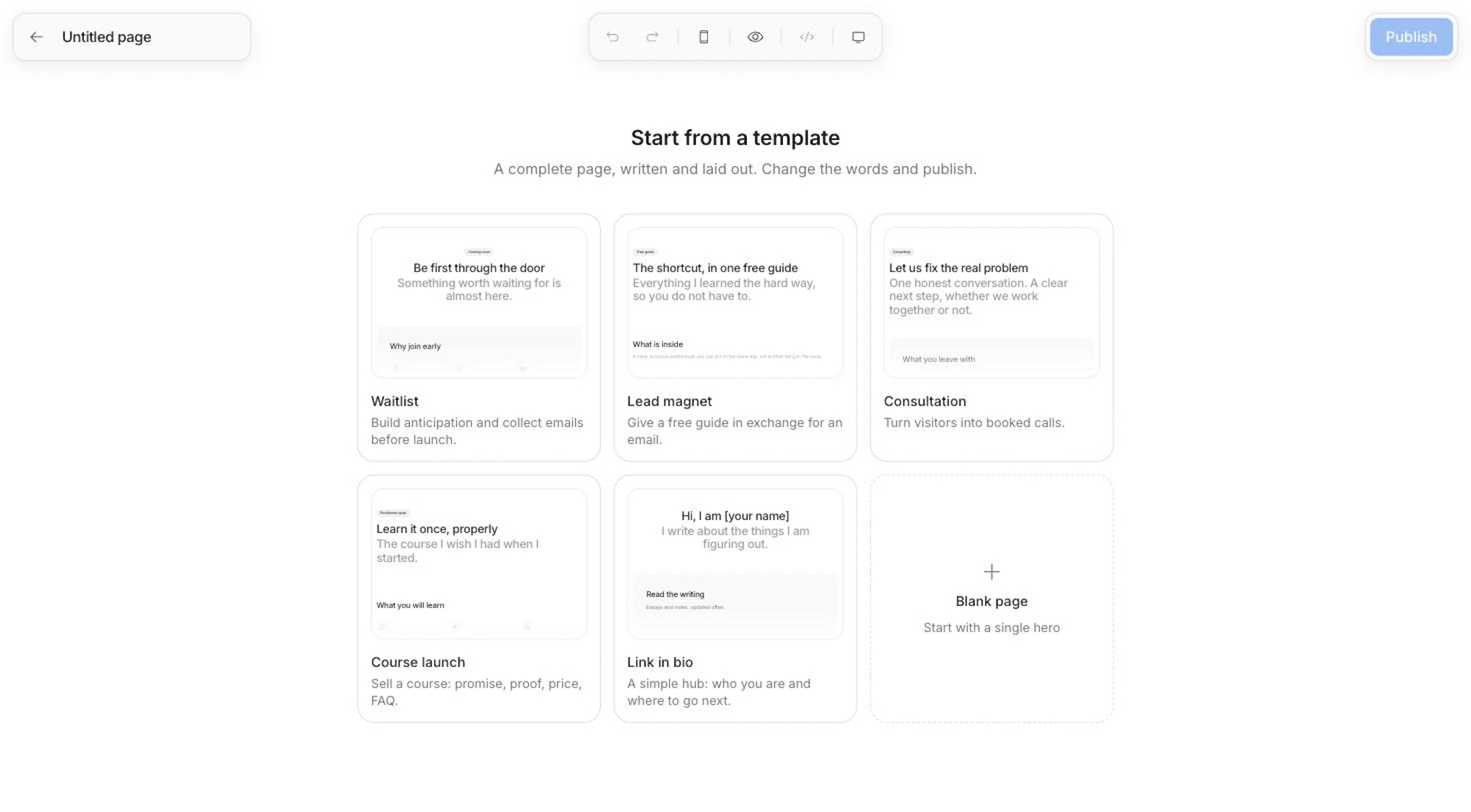
اختر نقطة البداية
اختر أحد القوالب الخمسة: قائمة الانتظار أو مغناطيس العملاء أو استشارة أو إطلاق الدورة أو الرابط في الوصف. يأتي كل قالب بصفحة مكتوبة ومرتّبة. أو اختر صفحة فارغة، فتبدأ بقسم مُقدّمة واحد.
ابنِ بالأقسام
أضف الأقسام وأعد ترتيبها وعدّلها حتى تقول الصفحة ما تريد. استخدم تبويب العناصر بنفسك، أو اطلب ذلك من المساعد. راجع الأقسام.
انشر
انقر على نشر وراجع التفاصيل التي ملأتها نشرة من صفحتك. راجع النشر.
يُحفظ كل تغيير تلقائياً بعد نحو 700 ملّي ثانية من توقفك عن الكتابة. ولا تُضاف الصفحة الجديدة إلى مكتبتك حتى تضع فيها شيئاً، فإن أغلقت مسودة لم تلمسها، لا يُحفظ شيء.
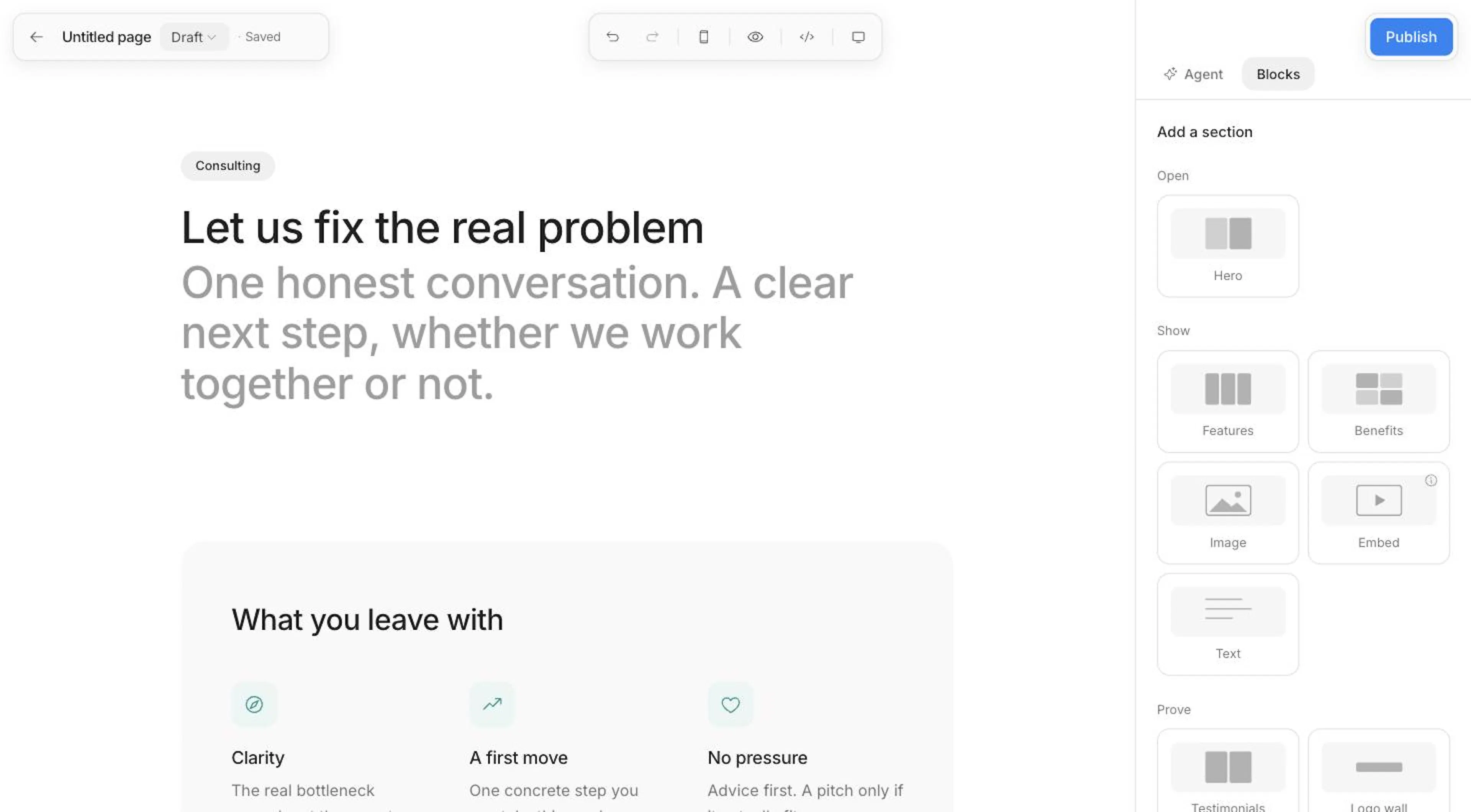
المُنشئ
تعرض مساحة التحرير صفحتك كما سيراها القرّاء. وفي اللوحة الجانبية على اليمين تبويبان:
- العناصر هو مكتبة الأقسام. انقر على أي مربع لإضافة ذلك القسم.
- المساعد هو محادثة الذكاء الاصطناعي التي تبني الصفحة وتعدّلها معك.
انقر على قسم لتحديده، فتحلّ إعداداته محلّ محتوى اللوحة. ولإدراج قسم في موضع محدد، مرّر المؤشر بين قسمين وانقر على إضافة قسم.
يعرض الشريط العلوي عنوان الصفحة، وحالة الحفظ، وشارة الحالة منشور / مسودة. والعنوان هو الذي تحدده عند النشر، وقبل ذلك يظهر اسم الصفحة. وفي المنتصف أدوات تراجع، وإعادة، ومفتاح معاينة الجوال، ومعاينة (تُغلق اللوحة الجانبية لترى بالضبط ما يراه القارئ)، وكود التتبع. وبعد نشر الصفحة، يظهر أيضاً التحليلات ورابط عرض مع زر نسخ.
| الاختصار | ما يفعله |
|---|---|
| ⌘Z / ⇧⌘Z (Ctrl في Windows) | التراجع عن أي تغيير أو إعادته، حتى لو أجراه المساعد |
| ↑ / ↓ | تحديد القسم السابق أو التالي |
| ⌥↑ / ⌥↓ (Alt في Windows) | تحريك القسم المحدد للأعلى أو للأسفل |
| ⌘D | نسخ القسم المحدد |
| Delete | حذف القسم المحدد (وفي الإشعار زر تراجع) |
| Esc | إلغاء التحديد والعودة إلى المكتبة |
لا تعمل الاختصارات أثناء الكتابة في حقل نصي.
الأقسام
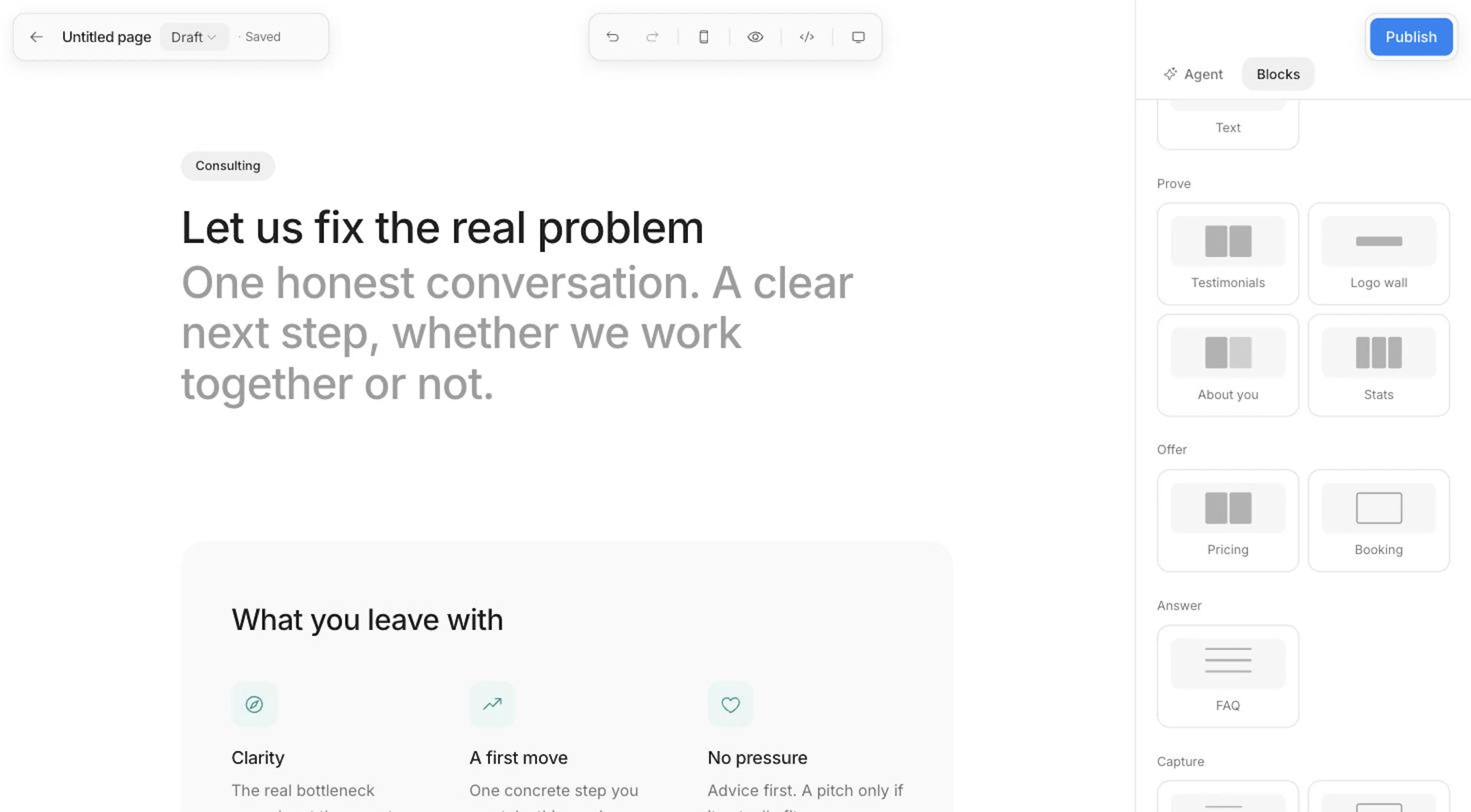
تجمع مكتبة إضافة قسم في تبويب العناصر الأقسامَ بحسب الدور الذي يؤديه كل منها في رحلة القارئ:
| المجموعة | القسم | التخطيطات |
|---|---|---|
| المُقدّمة | المُقدّمة | مع صورة، في الوسط، محاذاة البداية |
| المحتوى | الميزات | 3 أعمدة، عمودان، صفوف |
| الفوائد | الصور بالتناوب، الصور في جهة واحدة، تبويبات، تمرير مثبّت | |
| صورة | عرض كامل، بعرض أضيق، 3 أعمدة، عمودان، عرض شرائح | |
| تضمين | عرض كامل، بعرض أضيق | |
| نص | نص متصل | |
| المصداقية | الشهادات | عمودان، 3 أعمدة، شهادة واحدة |
| شعارات العملاء | صف، شريط متحرك | |
| نبذة عنك | الصورة بجانب النص، في الوسط | |
| بالأرقام | 3 أعمدة، 4 أعمدة، عمودان | |
| العروض | الباقات | عمودان، 3 أعمدة، باقة واحدة |
| حجز موعد | بطاقة، بجانب التقويم، التقويم | |
| الأسئلة | الأسئلة الشائعة | قائمة |
| الخطوة التالية | دعوة للتحرك | محاذاة البداية، في الوسط |
| نموذج الاشتراك | داخل إطار، في سطر واحد |
وهناك ثلاثة أقسام أخرى ليس لها مربع خاص بها:
- فيديو وبودكاست يصلان عبر تضمين. الصق رابطاً من YouTube أو Vimeo فيصبح القسم فيديو. أو الصق حلقة من Apple Podcasts أو Spotify فيصبح بطاقة بودكاست تحمل عنوان الحلقة وصورتها.
- المنشن يظهر وحده أول مرة تعمل فيها منشن (@) لناشر آخر. راجع عمل منشن لناشرين آخرين.
قسم نموذج الاشتراك هو محور الصفحة. وإن لم يكن في صفحتك واحد بعد، تعرض المكتبة ملاحظة لا يوجد نموذج اشتراك في هذه الصفحة بعد تضيفه بنقرة واحدة.
تتسع الصفحة لما يصل إلى 60 قسماً.
إعدادات القسم
حدّد قسماً فتعرض اللوحة الجانبية:
- التخطيط: بدّل بين التخطيطات المذكورة أعلاه، وتنتقل كلماتك معك عند التبديل.
- أجزاء القسم: مفاتيح لأجزاء القسم الاختيارية، مثل الشارة، أو العنوان، أو زر ثانٍ، أو شرح الصور، أو صورة. إيقاف الجزء يخفيه ويحرّر مكانه، لكنه يحتفظ بكلماته، فإن أعدت تفعيله عادت كما كانت. وتبدأ الأقسام الجديدة بالأساسيات فقط.
- الخيارات: ما يتيحه القسم من اختيارات، مثل موضع الأيقونة في الميزات، أو التقليب التلقائي في عرض الشرائح. ولمعظم الأقسام أيضاً خيار الخلفية: بدون أو بطاقة أو لون هويتك. أما الأقسام التي عناصرها بطاقات أصلاً (الشهادات والباقات) فليس فيها بطاقة.
- ترتيب: تحريك للأعلى، أو تحريك للأسفل، أو نسخ، أو حذف.
القسم بخلفية لون هويتك يمتلئ بلون هويتك ويختار بنفسه نصاً مقروءاً. إذ تقيس نشرة اللون وتختار للنص، وللنص الخافت، وللأزرار ألواناً تبقى واضحة عليه. ومع لون هوية متوسط الدرجة، تبقى تسميات الأزرار بيضاء، إذ تُعمَّق الخلفية قليلاً. ولا يتحول النص إلى داكن إلا مع لون فاتح جداً.
ما يحتويه كل قسم
- الميزات: شبكة من نقاط قصيرة، لكل منها أيقونة. انقر على الأيقونة لتغييرها. ويمكنك البحث في مجموعة أيقونات Phosphor كاملة بالإنجليزية أو العربية، فكتابة «قلب» أو «فلوس» أو «جوال» تعثر على أيقونات القلب أو المال أو الهاتف. ويضبط خيار الأيقونات موضعها: أعلى أو في سطر واحد أو بدون.
- الفوائد: نقاط بجانب كل منها صورة. تخطيط تبويبات يضع النقاط خلف شريط تبويبات، ولكل تبويب تسمية قصيرة خاصة به (وإن تركتها فارغة، يُستخدم عنوان النقطة). وتخطيط تمرير مثبّت يثبّت صورة كل خطوة أثناء تمرير القارئ للصفحة المنشورة. وفعّل الأزرار ليصبح لكل نقطة زرها الخاص.
- صورة: صورة واحدة أو عدة صور. يعرض عرض كامل وبعرض أضيق صورة واحدة. وتعرض الشبكات الصور كلها، ويعرض عرض شرائح صورة واحدة في كل مرة، مع تقليب تلقائي. وفعّل شرح الصور لإضافة سطر تحت كل صورة.
- تضمين: الصق رابطاً أو كود تضمين من Loom أو Typeform أو Google (Maps أو Forms أو Docs أو Calendar) أو Notion أو Airtable أو Spotify. ويكون الارتفاع قصير أو متوسط أو طويل. أما روابط YouTube وVimeo والبودكاست فتتحول إلى أقسامها الخاصة، كما سبق.
- فيديو: رابط من YouTube أو Vimeo فقط. ولا يمكنك رفع ملف فيديو خاص بك.
- نص: نص أطول، مع عناوين وقوائم. راجع النصوص والتنسيق.
- الشهادات: اقتباسات مع اسم وسطر للصفة.
- شعارات العملاء: يظهر كل شعار باسمه (نصاً مكتوباً) إلى أن تضيف صورته. أضف الشعارات من رفع صور (عدة صور دفعة واحدة) أو إضافة اسم. وفي إعدادات كل شعار يمكنك تغيير صورته، واسمه (ويُستخدم أيضاً نصاً بديلاً له)، ورابطه، وتعديل الحجم قليلاً، ليبدو الشعار النصي الرفيع والشعار الكثيف متوازنَين. وعلى مستوى القسم كله، يكون الحجم صغير أو متوسط أو كبير، واللون أبيض وأسود أو الألوان الأصلية.
- نبذة عنك: صورتك، واسمك، وما تقوم به، وبضعة أسطر عنك، وحتى زرّين.
- بالأرقام: أرقام مع تسمية قصيرة، مثل «أكثر من 2,000 مشترك» أو «4.9/5 متوسط التقييم».
- الباقات: باقات لكل منها اسم، وسعر، ووصف، وقائمة مزايا، وملاحظة سفلية، وزر.
- حجز موعد: الصق رابطاً من Calendly أو Cal.com أو SavvyCal. تخطيطا بطاقة وبجانب التقويم يعرّفان بالمكالمة أولاً، مع التفاصيل (مثل «30 دقيقة») ومحاور المكالمة والصورة، وكلها اختيارية. أما التقويم فيضع أداة الحجز في الصفحة مباشرة. وحين يكون طلب البريد أولاً مفعّلاً (وهو الافتراضي في تخطيطَي «بطاقة» و«بجانب التقويم»)، يُدخل القرّاء اسمهم وبريدهم قبل اختيار الموعد. فينضمون إلى جمهورك، وتُفتح أداة الحجز وبياناتهم معبّأة، ويظهر الحجز في رحلتهم باسم حجز مكالمة. ويضيف وسم المشتركين الجدد فئةً إلى كل من يحجز بهذه الطريقة.
- الأسئلة الشائعة: أسئلة وأجوبتها.
- دعوة للتحرك: عنوان ختامي، وسطر نص، وحتى زرّين.
- نموذج الاشتراك: النموذج الذي يشترك منه القرّاء. يضيف طلب الاسم حقلاً للاسم. ويضيف طلب رقم واتساب حقلاً اختيارياً للرقم، ويمكن للقرّاء تركه فارغاً والاشتراك رغم ذلك. ويضيف وسم المشتركين الجدد فئةً إلى كل مشترك من هذه الصفحة، مثل
course-waitlist. وعدّل نص الزر وتلميح حقل البريد مباشرة في مساحة التحرير.
الأزرار
يبقى الزر غير مفعّل حتى يكون له رابط. كل الأزرار في الأقسام الجديدة والقوالب والأقسام التي يضيفها المساعد تبدأ غير مفعّلة. ولإضافة زر، فعّله من أجزاء القسم (مثل زر أو الزر الثاني)، ثم حدّد وجهته.
انقر على أيقونة الرابط في الزر لتحديد وجهته:
- الصق أي URL، أو ابحث في منشوراتك وصفحات الهبوط والموارد المنشورة.
- اختر قسماً من في هذه الصفحة لينتقل القارئ إليه، كنموذج الاشتراك مثلاً.
- افتح قائمة ⋯ لضبط النمط (رئيسي أو ثانوي)، أو إزالة الرابط، أو إزالة الزر.
في الباقات والفوائد، يُظهر مفتاح الأزرار الواحد أزرار كل الباقات أو النقاط، أو يخفيها. ويمكنك أيضاً إزالة زر باقة واحدة، ثم إعادته من خانة زر التي تظهر مكانه.
الزر المفعّل الذي ليس له رابط تظهر عليه شارة تحذير في مساحة التحرير، وملاحظة في اللوحة الجانبية. ولن يظهر في الصفحة المنشورة، وتذكره نافذة النشر باسمه قبل أن تنشر.
النصوص والتنسيق
العناوين والتسميات والأسعار نص عادي. أما نص المحتوى وحقول النصوص الأخرى فتدعم عريض ومائل ورابط من شريط التنسيق العائم الذي يظهر عند تحديد نص. ويمكن أن تقود الروابط إلى أي URL أو إلى إحدى صفحاتك.
ويضم قسم نص أيضاً فقرة والعنوان وعنوان فرعي وقائمة نقطية وقائمة رقمية في الشريط نفسه.
الصفحات التي أُنشئت بمحرّر صفحات الهبوط القديم في نشرة تُفتح في المُنشئ ومحتواها في قسم نص. وما لا يستطيع هذا القسم تعديله تظهر عليه ملاحظة، ويُنشر كما هو.
الصور
كل صورة في الصفحة، سواء كانت في المُقدّمة، أو في صف من الفوائد، أو في عرض شرائح، أو في تبويب، أو في قسم صورة، أو نبذة عنك، أو بطاقة حجز موعد، لها أدوات التحكم نفسها.
انقر على خانة صورة فارغة لفتح أداة اختيار الصور. اختر رفع لرفع ملفك، أو ابحث في الصور الجاهزة على Unsplash (مع تصفية حسب اتجاه الصورة ولونها والترتيب) أو Lummi (مع تصفية حسب النوع: صور فوتوغرافية أو رسوم توضيحية أو 3D، وحسب اتجاه الصورة). ولا تظهر تبويبات الصور الجاهزة إلا حيث يتوفر البحث فيها.
مرّر المؤشر فوق صورة موضوعة لتظهر لك:
- ضبط: نسبة العرض إلى الارتفاع (تلقائي أو 16:9 أو 4:3 أو 1:1 أو 3:4)، ونقطة التركيز (اسحب النقطة التي تريد إبقاءها داخل الإطار؛ وتظهر بعد اقتصاص الصورة)، والنص البديل.
- رابط: اجعل الصورة نفسها قابلة للنقر، إلى URL أو إلى قسم في هذه الصفحة.
- استبدال يحتفظ بالاقتصاص والرابط. و**✕** يزيل الصورة.
الصورة التي لم تضبطها تأخذ الشكل الذي صُمّم له قسمها.
عمل منشن لناشرين آخرين
اكتب @ ثم ثلاثة أحرف على الأقل في أي نص محتوى لعمل منشن لناشر آخر على نشرة. ولا يمكن العثور إلا على الناشرين الذين لديهم بيت رقمي منشور. ويتحول المنشن إلى رابط مميّز يقود إلى صفحة الناشر.
يضيف أول منشن قسم مذكور في هذه الصفحة، وفيه بطاقة لكل ناشر تذكره. ويتحدّث القسم كلما أضفت منشن أو أزلته. وإذا أزلت بطاقة بنفسك، تبقى محذوفة. وعند النشر، يصل إلى كل ناشر ذكرته إشعار واحد لكل صفحة.
المساعد
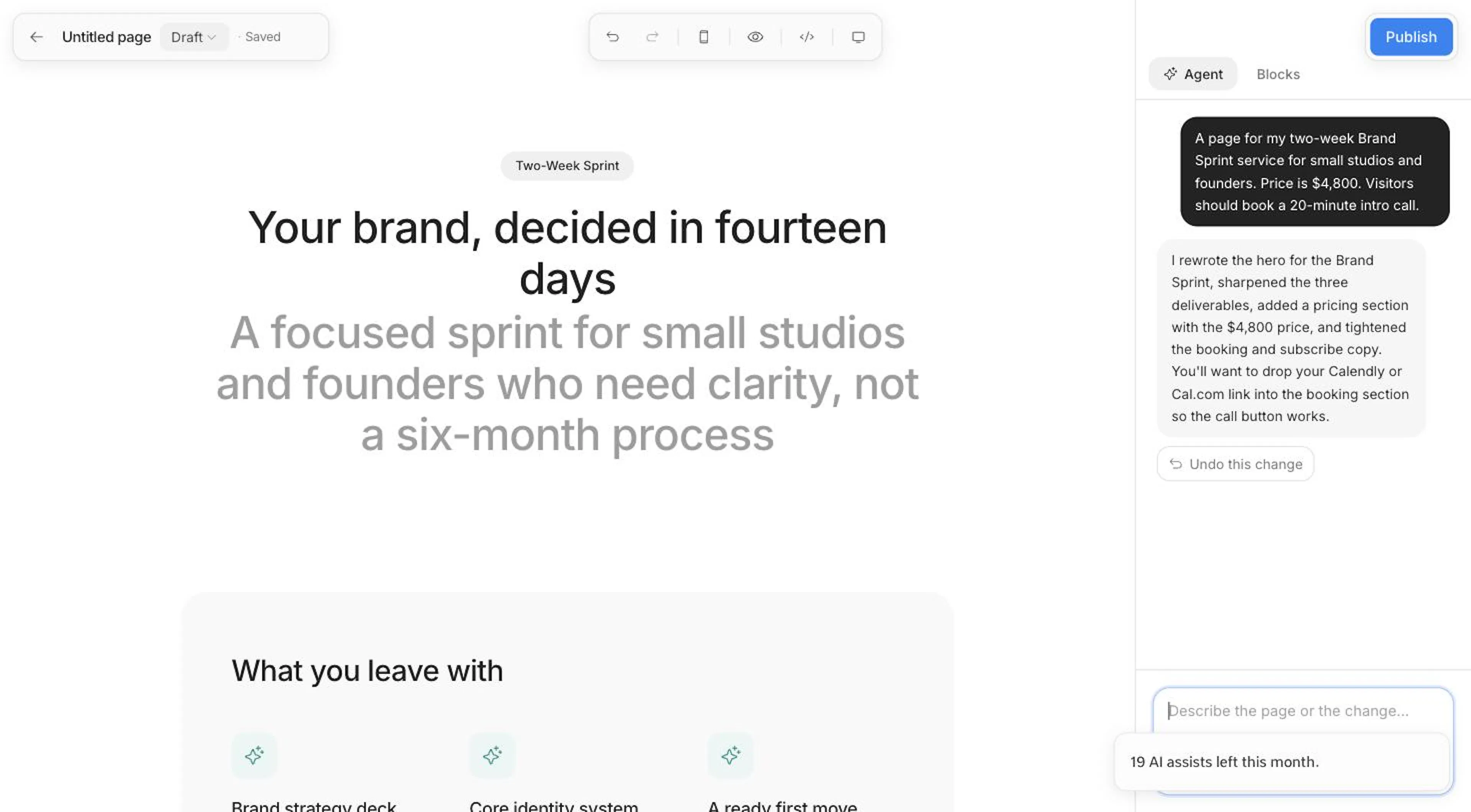
تبويب المساعد ذكاء اصطناعي يصمّم الصفحة معك. يقرأ الأقسام الموجودة في الصفحة، ثم يضيف أقساماً أو يعيد كتابتها أو يحذفها أو يعيد ترتيبها بحسب ما تطلب. اكتب في خانة صف الصفحة أو التغيير…، أو ابدأ من أحد الاقتراحات:
- «اكتب صفحة إطلاق لعرضي الجديد»
- «شذّب كل نصوص هذه الصفحة»
- «أضف قسم أسعار بباقتين»
Enter للإرسال، وShift+Enter لسطر جديد.
بناء صفحة كاملة
صِف الصفحة
في صفحة فارغة، أخبر المساعد بالغرض من الصفحة، ولمن هي، والإجراء الوحيد الذي تريد أن يتخذه القرّاء. وإن كان وصفك مقتضباً جداً، يسألك عن المعلومتين أو الثلاث التي يحتاجها بدلاً من ملء الصفحة بنصوص مؤقتة.
راجع الخطة
قبل أن يكتب أي شيء، يقترح المساعد الصفحة قائمةً مرقّمة من الأقسام، مع سطر لكل قسم يوضح ما يقدّمه للقارئ. مرّر المؤشر فوق أي خطوة وانقر على ✕ لحذفها.
ابنِها
انقر على أنشئ هذه الصفحة. يكتب المساعد تلك القائمة بعينها، وبالترتيب نفسه.
في الصفحة التي فيها أقسام بالفعل، يُجري المساعد أصغر تغيير يحقق ما طلبته، ولا يعيد تخطيط الصفحة أو بناءها.
كيف يكتب المساعد
- الطول يتبع وصفك. اطلب شيئاً «قصيراً» أو «بسيطاً» أو «موجزاً» فتحصل على ثلاثة أقسام: مُقدّمة، وقسم واحد يعرض أو يُثبت، ونموذج اشتراك (أو دعوة للتحرك). وإن لم تحدد طولاً، تحصل على أربعة إلى ستة أقسام. واطلب صفحة «كاملة» أو «مفصّلة» فتحصل على ستة إلى ثمانية.
- التخطيطات تتبع المحتوى. النقاط المتوازية تصبح «الميزات»، ومقارنة «قبل وبعد» أو دراسة الحالة تصبح «الفوائد»، والأرقام الحقيقية تصبح «بالأرقام»، والاقتباس الواحد يأخذ تخطيط شهادة واحدة. ويطابق عدد الأعمدة عدد العناصر، فثلاث ميزات تأخذ 3 أعمدة. والمُقدّمة التي لا صورة فيها تُفتح بتخطيط في الوسط.
- النص يبقى مركّزاً. فكرة واحدة لكل حقل، ضمن حدود قصيرة لعدد الكلمات، وبنص عادي. والأزرار تسمّي الإجراء، مثل «احجز مكالمة التعارف»، ولا تقول «إرسال» أبداً.
- بياناتك الحقيقية فقط. لا يخترع أسعاراً أو شهادات أو أرقاماً أو تواريخ أو روابط. ويكتب بلغة المحتوى في مساحة عملك (أو بالعربية إن كتبت له بالعربية)، ويراعي نبرة صوتك وجمهورك. راجع الذكاء الاصطناعي في نشرة.
- الأقسام التي يضيفها تبدأ فارغة. كل قسم لا يحمل إلا الكلمات التي كتبها المساعد، بلا بقايا من النصوص المبدئية. وأي حقل لم يجد له ما يكتبه يبقى فارغاً لتملأه أنت.
- الأزرار لا تأخذ إلا روابط حقيقية. يربط الزر بأحد منشوراتك أو صفحات الهبوط أو الموارد المنشورة، أو بقسم نموذج الاشتراك في الصفحة نفسها. وإن لم يناسبه شيء، يبقى الزر غير مفعّل لتربطه أنت.
- يقترح الصور لكنه لا يختارها. خانة الصورة الفارغة التي ملأها المساعد تعرض بحثاً مقترحاً، وعليها أيقونة بريق. انقر عليها لفتح أداة اختيار الصور وهي تبحث عن تلك الكلمة. وإذا أعاد المساعد كتابة عناصر قسم، تبقى الصور التي وضعتها في مكانها.
لا يستطيع المساعد اختيار الصور أو رفعها، ولا تغيير خطوطك أو ألوانك أو المسافات، ولا تحديد عنوان الصفحة أو مُعرّف الرابط أو حقول SEO، ولا بناء قسم المنشن. وإن طلبت منه شيئاً من ذلك، يخبرك بأنه لا يستطيع بدلاً من أن يغيّر الصفحة.
أثناء عمله
أثناء كتابة المساعد، تُغطّى مساحة التحرير حتى لا تُستبدل تعديلاتك. وينتظر نشر ومعاينة حتى ينتهي. انقر على إيقاف التصميم لإلغاء العملية، فتعود تعليماتك إلى خانة الكتابة.
يظهر مع كل تغيير يجريه المساعد زر تراجع عن هذا التغيير. ولا يمكن التراجع بهذه الطريقة إلا عن آخر تغيير، لكن زر تراجع في الشريط العلوي و⌘Z يرجعان خطوة خطوة عبر تغييرات المساعد كأي تعديل آخر.
إذا فشل طلب، تحمل رسالة الخطأ رابط إعادة المحاولة. وقد تستغرق الصفحة الكاملة أحياناً وقتاً أطول مما يسمح به الاتصال. وإن حدث ذلك، فابنِ من خطة وافقت عليها، أو اطلب قسماً واحداً في كل مرة.
كل طلب يجيب عنه المساعد يستهلك مساعدة واحدة من رصيدك الشهري من مساعدات الـAI. راجع الذكاء الاصطناعي في نشرة. ولا يقبل المساعد أكثر من 30 طلباً في الدقيقة لكل شخص.
النشر
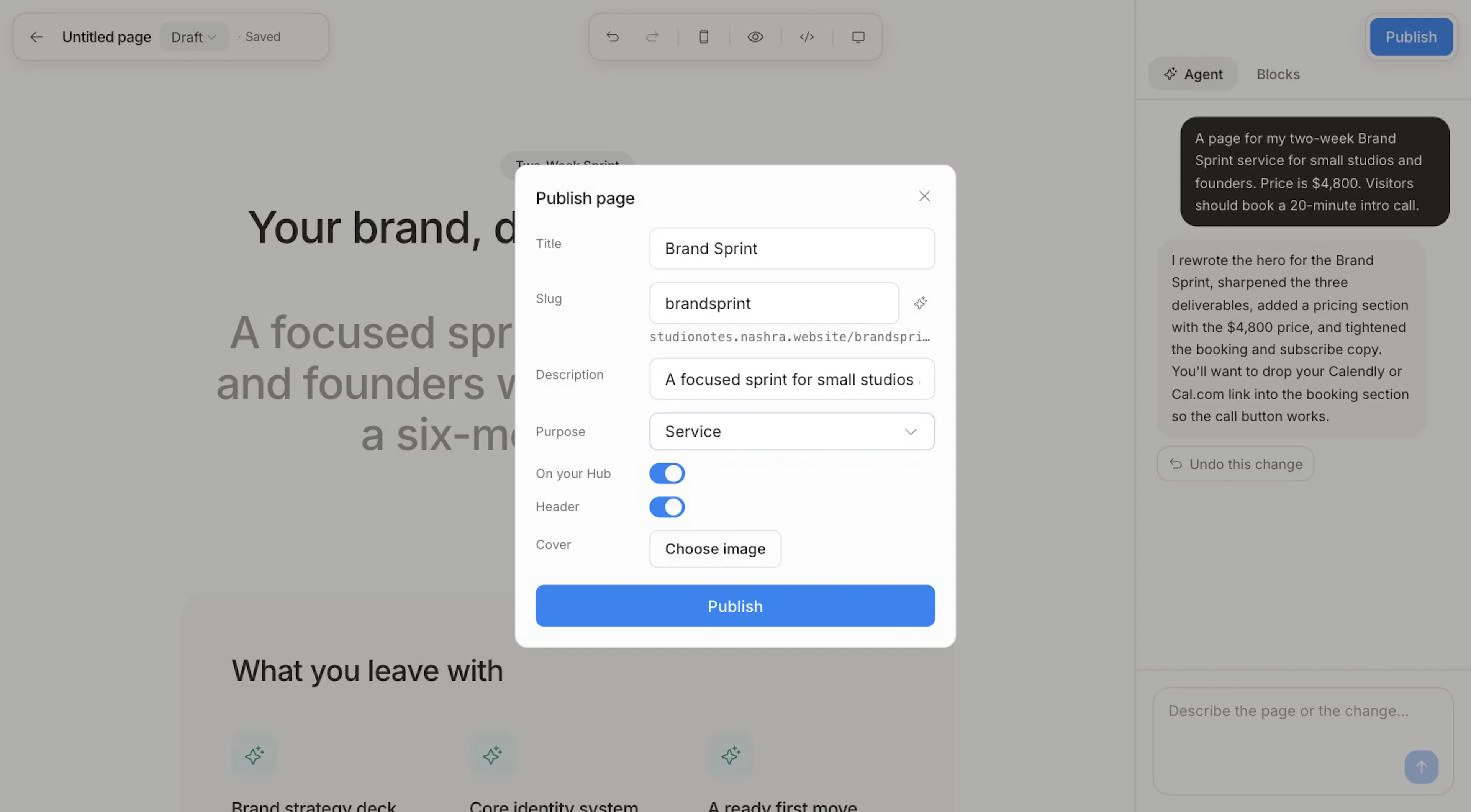
انقر على نشر أعلى اليمين. يبقى الزر معطّلاً حتى يكون في الصفحة شيء. وتملأ النافذة نفسها من صفحتك: يصبح العنوان الرئيسي للصفحة العنوان، وأول فقرة تحته الوصف، وأول صورة صورة المشاركة. وما سبق أن حفظته يبقى كما هو.
- العنوان
- مُعرّف الرابط: يُترجَم من عنوانك أثناء الكتابة. والعناوين العربية تُترجَم ولا تُكتب بحروف لاتينية. عدّله بنفسك، أو انقر على أيقونة البريق لاقتراح غيره. وبعد نشر الصفحة، لا يعود مُعرّف الرابط يتبع العنوان، فلا يتغيّر رابطها أبداً ما لم تعدّله بنفسك. ومُعرّف الرابط
homeيضع الصفحة على عنوان موقعك الأساسي نفسه. - الوصف: الوصف الذي يظهر في نتائج البحث.
- نوع الصفحة: صفحة أو خدمة أو منتج أو فعالية. راجع نوع الصفحة وبيتك الرقمي.
- في بيتك الرقمي: هل تظهر هذه الصفحة في بيتك الرقمي.
- رأس الصفحة: مفعّل افتراضياً، فتعرض الصفحة رأس موقعك وقائمة التنقل. أوقفه لتحصل على صفحة مركّزة لا يبقى فيها إلا شعارك.
- صورة المشاركة: الصورة التي تظهر عند مشاركة الصفحة وعلى بطاقتها في بيتك الرقمي. وهي افتراضياً أول صورة في صفحتك. يحدد اختيار صورة أو استبدال صورة أخرى، ويعيدك إزالة إلى صورة الصفحة نفسها.
بعد نشر الصفحة، يصبح الزر تحديث. انقر عليه لنشر آخر تعديلاتك.
لإيقاف الصفحة دون حذفها، افتح شارة الحالة في الشريط العلوي واختر مسودة. واختيار منشور لمسودة يفتح نافذة النشر.
كل الباقات تتيح نشر صفحات الهبوط. في باقتي Free وNewsletter، تُنشر على نطاقك الفرعي في نشرة مع شارة نشرة صغيرة. وباقة Publisher تزيل الشارة وتتيح لك النشر على نطاق مخصص. راجع الباقات والفوترة.
نوع الصفحة وبيتك الرقمي
يحدد نوع الصفحة الغرض منها، ويقرر مكانها في بيتك الرقمي:
| نوع الصفحة | في بيتك الرقمي افتراضياً | أين تظهر |
|---|---|---|
| صفحة | لا | على شكل بطاقة، إن فعّلت في بيتك الرقمي |
| خدمة | نعم | في قسم الخدمات في بيتك الرقمي |
| منتج | نعم | في قسم المنتجات في بيتك الرقمي |
| فعالية | نعم | في قسم الفعاليات في بيتك الرقمي |
ما دمت لم تلمس في بيتك الرقمي، يتبع نوعَ الصفحة. وبمجرد أن تضبطه بنفسك، يثبت اختيارك حتى لو غيّرت النوع لاحقاً. والصفحة التي لا تظهر في بيتك الرقمي تبقى منشورة على رابطها، لكنها لا تُدرج فيه.
الاشتراكات والفئات والأتمتة
عند نشر صفحة فيها قسم نموذج اشتراك (أو قسم حجز موعد مع طلب البريد أولاً)، تسجّل نشرة تلك الصفحة مصدراً لكل اشتراك تجمعه. وكل فئة محددة في قسمَي نموذج الاشتراك وحجز الموعد في الصفحة تُضاف إلى كل من يشترك منها.
هذا ما يتيح لك:
أين تقع صفحات الهبوط
تقع الصفحات المنشورة مباشرة على عنوان موقعك: yourname.nashra.website/{slug}، أو على نطاقك المخصص في باقة Publisher.
تتشارك منشوراتك وصفحات الهبوط هذه المساحة، لذا لا يمكن لصفحة هبوط أن تستخدم مُعرّف رابط تستخدمه صفحة هبوط أخرى أو منشور. وبعض المعرّفات محجوزة أيضاً لمسارات نشرة نفسها، مثل blog وsubscribe وresources وfeed وsitemap. ويتكوّن مُعرّف الرابط من أحرف إنجليزية صغيرة وأرقام وشرطات.
اللغة والاتجاه
تأخذ صفحة الهبوط لغتها واتجاه نصها من لغة المحتوى في مساحة عملك لحظة إنشائها (الإعدادات ← عام ← اللغة والمنطقة). فمساحة العمل العربية تحصل على صفحات من اليمين إلى اليسار، مع نصوص مبدئية وتلميحات بالعربية. وتحتفظ الصفحة بتلك اللغة، فالصفحات التي أنشأتها قبل تغيير لغة مساحة عملك تبقى كما كانت.
كود التتبع
انقر على كود التتبع في شريط أدوات المُنشئ لإضافة مقتطفات، مثل بكسل أو علامة تحقق، إلى head هذه الصفحة وحدها. أما التتبع على مستوى الموقع كله ففي الإعدادات ← التكاملات. راجع التتبّع والبكسلات.
إدارة الصفحات في المكتبة
في المكتبة، صفِّ العرض على صفحات الهبوط لتراها كلها. وتضم قائمة كل صف عرض الصفحة ونسخ الرابط والحالة (منشور أو مسودة) ونسخ وحذف. وحدّد عدة صفوف لتغيير حالتها أو حذفها دفعة واحدة. وتُتخطّى الصفحات الفارغة عند النشر الجماعي.
انسخ الصفحة حين تريد إعادة استخدام بنيتها، لإطلاق موسمي مثلاً. وتُفتح النسخة في المُنشئ. وحذف صفحة الهبوط نهائي.
التحليلات
تجد أرقام صفحة الهبوط في الإحصائيات. انقر على الصفحة في تبويب المحتوى لفتح لوحة تحليلاتها، التي تعتمد الفترة الزمنية المحددة في الإحصائيات. وبعد نشر الصفحة، يعرض شريط أدوات المُنشئ أيضاً زر التحليلات الذي يفتح اللوحة نفسها. ولا يظهر هذا الزر في المسودات.