
إرسال الرسائل البريدية
كيف ترسل منشوراً بالبريد الإلكتروني: شرط البطاقة المسجّلة للإرسال، ونافذة «إرسال كبريد إلكتروني» (موضوع الرسالة مع اقتراحات الذكاء الاصطناعي، ونص المعاينة، والمرسل، والجمهور، والإرسال الآن أو الجدولة في وقت مقترح)، والرسائل التجريبية، واختبار A/B لموضوع الرسالة، وإلغاء إرسال مجدول، وإرسال المنشور مرة أخرى، وإعادة الإرسال لمن لم يفتحوا في منشور جديد، وشكل الرسالة (رأس الصفحة، وتاريخ الإرسال، و«اقرأ على الموقع»)، وإزالة علامة نشرة.
كيف يعمل الإرسال
في نشرة، كل عملية إرسال بالبريد هي حملة، والحملة تُصنع من منشور. ويمكنك إرسال المنشور نفسه أكثر من مرة، كأن ترسله يوم الاثنين إلى شريحة من التصنيفات (Segments)، ويوم الخميس إلى شريحة أخرى. ولكل عملية إرسال تقريرها الخاص.
الإرسال والنشر إجراءان مستقلان، ولكل منهما زر في الشريط العلوي لمحرّر المنشورات. إرسال البريد لا ينشر المنشور أبداً، ونشر لا يرسله أبداً. نفّذ أحدهما، أو الآخر، أو كليهما، بأي ترتيب. راجع نشر المنشورات.
وتتولّى نشرة في الخلفية تسليمَ الرسائل، وترتيبَها في طابور الإرسال، والحفاظَ على سمعة المرسل.
قبل أول إرسال: أضف بطاقة
لكي ترسل البريد إلى جمهورك، تحتاج مساحة العمل إلى باقة مدفوعة أو بطاقة مسجّلة. لا يُخصم من البطاقة شيء، ولا تتغيّر باقتك. إنها طريقة نشرة للتأكّد من أنك مرسل حقيقي، وهذا يُبعد الرسائل المزعجة عن بنية الإرسال التي تشترك فيها رسائلك مع غيرها.
في أول مرة تنقر فيها إرسال البريد دون بطاقة، تطلب منك نشرة إضافة بطاقة أو ترقية الخطة. وبعد إضافة البطاقة، تُفتح نافذة الإرسال وتتابع عملك.
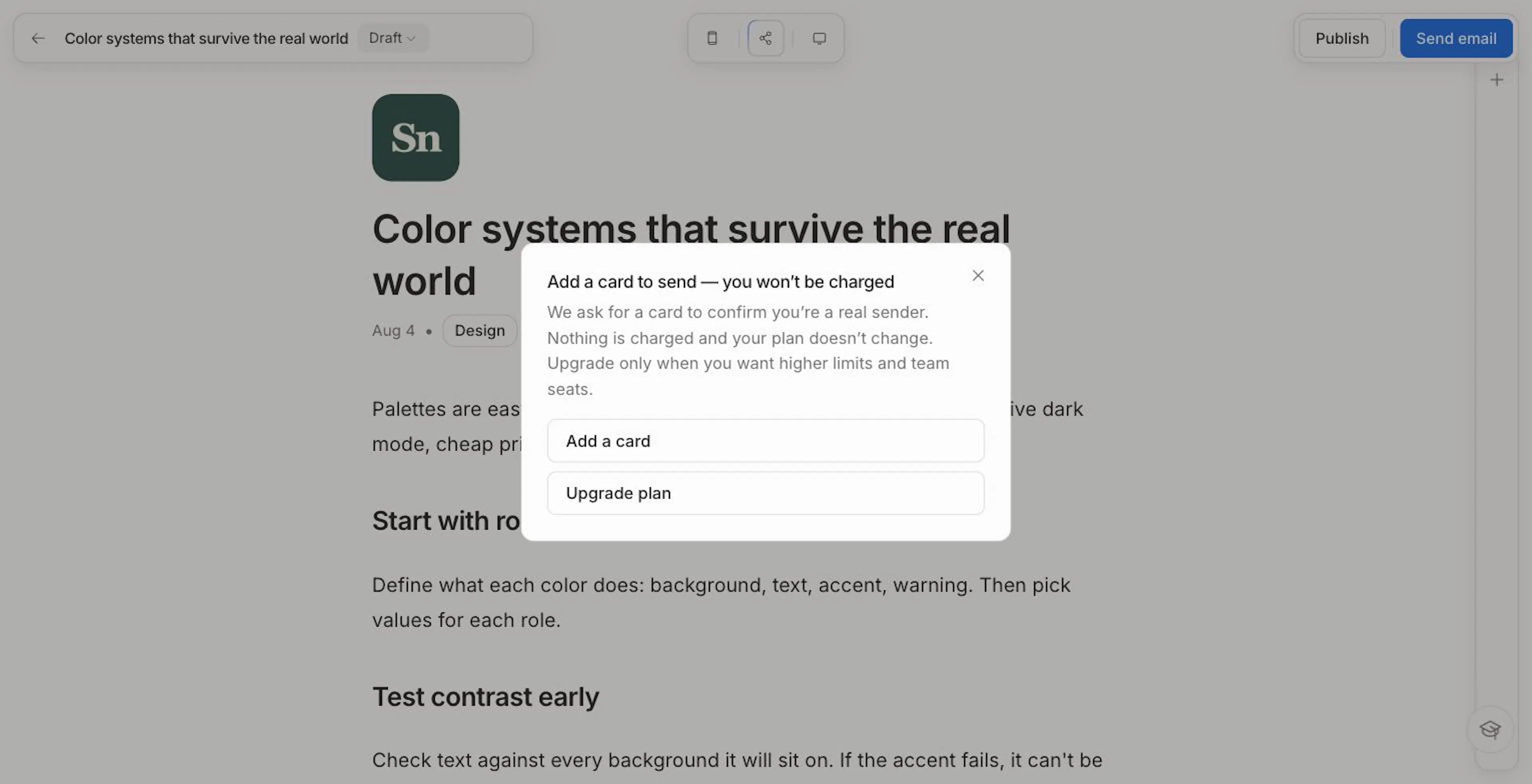
وتنطبق القاعدة نفسها على كل بريد تكتبه وترسله إلى جمهورك:
- المنشورات، سواء أرسلتها من المحرّر، أو عبر API، أو من مساعد ذكاء اصطناعي متّصل.
- الأتمتة، فهي لا تعمل ولا ترسل من دونها.
- رسائل المتابعة في الموارد. ما دامت مساحة العمل بلا بطاقة أو باقة مدفوعة، تنتظر رسائل المتابعة بدل أن تُرسَل، ويتلقّى المالك رسالة واحدة تُخبره بأنها متوقفة مؤقتاً. أضف بطاقة أو رقِّ باقتك، فيخرج كل ما كان ينتظر تلقائياً، دون أن تعيد إرسال شيء بيدك.
أما نشر المنشورات وصفحات الهبوط وبيتك الرقمي على الويب فلا يحتاج إلى بطاقة أبداً.
إرسال رسالة بريدية
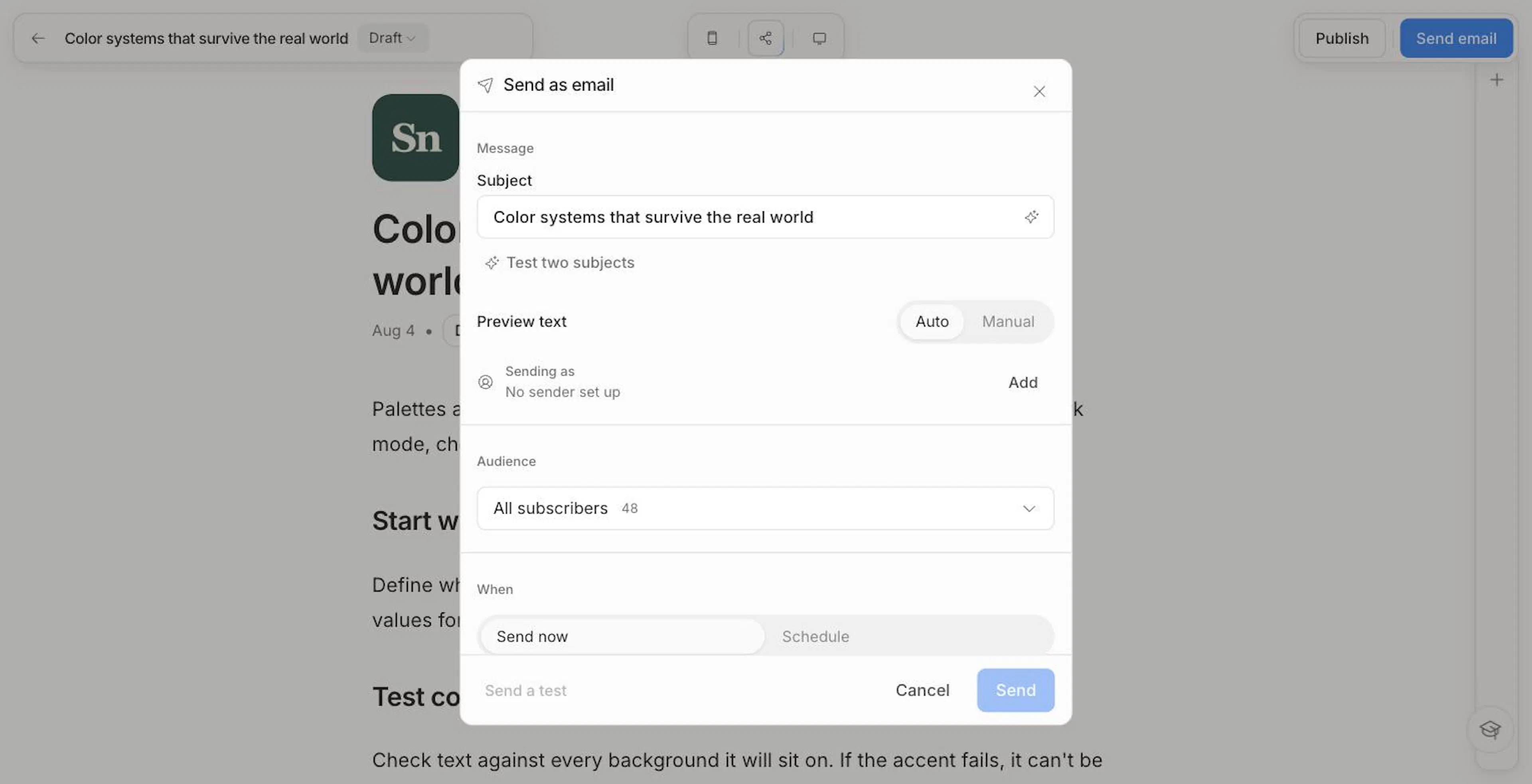
انقر «إرسال البريد»
في الشريط العلوي لمحرّر المنشورات، انقر إرسال البريد. يحتاج المنشور إلى عنوان، ويجب أن يكون بريد حسابك مفعّلاً.
اكتب موضوع الرسالة
يبدأ موضوع الرسالة بعنوان منشورك. أعد كتابته، أو انقر أيقونة البريق (اقتراح موضوع) ليقترح عليك الذكاء الاصطناعي موضوعاً. ويظهر عدّاد حين تقترب من 60 حرفاً، وهو حدّ مناسب لمعظم صناديق البريد.
حدّد نص المعاينة
نص المعاينة هو السطر الذي تعرضه صناديق البريد بجانب موضوع الرسالة. اتركه على تلقائي لتستخدم صناديق البريد السطر الأول من رسالتك، أو بدّل إلى يدوي لتكتبه بنفسك.
تحقّق من المرسل
يعرض الإرسال باسم المرسل: الاسم والعنوان اللذين سيراهما المستلمون. انقر تعديل لتغييره، أو إضافة إن لم تكن قد أعددته بعد، دون أن تغادر النافذة. راجع المرسل.
اختر جمهورك
كل المشتركين، أو شريحة محفوظة. ويعرض كل خيار عدد الأشخاص الذين يصلهم.
أرسل الآن أو جدول الإرسال
اختر إرسال الآن، أو جدولة ثم حدّد وقتاً. وهناك اختصاران: غدًا، 9:00 ص ويوم الاثنين القادم. وحين تعرف نشرة متى يفتح قرّاؤك رسائلهم عادةً، يظهر أولاً وقت مقترح.
أكّد
انقر إرسال (أو جدولة) لتظهر لك شاشة جاهز للإرسال؟، وفيها ملخّص لمن ستصل إليه الرسالة، وممّن تصدر، وموضوعها، ونص المعاينة، والتوقيت. ثم انقر إرسال الآن أو جدولة الإرسال لتأكيد الإرسال. وإن غيّرت رأيك، انقر رجوع.
وحين تنطلق الرسالة، تعرض عليك النافذة مشاركة على وسائل التواصل الاجتماعي لتُعلن عن المنشور أثناء وصوله. راجع المشاركة على وسائل التواصل الاجتماعي.
قد تُوقَف الحملة الأولى لمرسل جديد لمراجعة سريعة لمرة واحدة. تعرض النافذة حينها يجري مراجعة حملتك، وتصلك رسالة بالبريد فور الموافقة عليها، عادةً خلال بضع ساعات. هذا إجراء معتاد، وليس علامة على وجود مشكلة.
وتنبّهك النافذة أيضاً قبل الإرسال في الحالات التالية:
- أحد الأزرار بلا رابط. الأزرار التي ليس لها رابط تُرسَل نصاً عادياً.
- تم بلوغ الحد الشهري للإرسال. تعرض النافذة عدد الرسائل التي أرسلتها مقارنةً بحدّ باقتك.
- تم تجاوز الحد الأقصى لعدد المشتركين. أي أن قائمتك تجاوزت حدّ المشتركين في باقتك، فتوجّهك نشرة إلى ترقية الباقة قبل أن تُفتح النافذة.
- سمعة الإرسال تحتاج إلى انتباه. إن ارتفع معدل الارتداد أو الشكاوى، تنبّهك خطوة التأكيد إلى ذلك. وإن صارت صحة الحساب حرجة، يتوقف الإرسال مؤقتاً. راجع صحة الإرسال.
اختيار جمهورك
- كل المشتركين: كل من يمكنه استلام البريد.
- شريحة: مجموعة محفوظة مبنية على الفئات، أو الحقول المخصصة، أو السلوك، أو قالب من الشرائح الذكية (مثل Loyal Readers وFresh Subscribers وغيرها). راجع الجمهور.
وإن كان في الجمهور أشخاص لا يمكن مراسلتهم، تعرض النافذة العدد الفعلي للمستلمين تحت قائمة الاختيار.
الإرسال الموجّه إلى شرائح محددة يحقق عادةً نسبة فتح أعلى من الإرسال إلى قائمتك كلها.
اختبار موضوع الرسالة
تستطيع نشرة أن تكتشف أي موضوع للرسالة يحقق أفضل نتيجة قبل أن تراه قائمتك كلها. الاختبار يشمل موضوع الرسالة وحده، أما الرسالة نفسها فمتطابقة للجميع.
تحت موضوع الرسالة، انقر تجربة عنوانين. اكتب متغيّرين، أو انقر إضافة خيار لإضافة متغيّر ثالث. لكل متغيّر زر خاص به لاقتراح الذكاء الاصطناعي، ويجب أن تختلف المتغيّرات كلها فيما بينها. وعند الإرسال:
- يتلقّى 30% من جمهورك الاختبار، موزّعين على المتغيّرات.
- بعد 4 ساعات، تختار نشرة الموضوع صاحب أعلى نسبة فتح.
- يُرسَل الموضوع الفائز إلى البقية تلقائياً.
انقر عنوان واحد لإيقاف الاختبار. وتظهر نتائج كل متغيّر في تقرير البريد الخاص بالمنشور. راجع الإحصائيات.
نصائح لموضوع الرسالة ونص المعاينة
نصائح لموضوع الرسالة:
- اجعله أقل من 60 حرفاً حتى لا يُقتطَع
- كن واضحاً بشأن ما تحتويه الرسالة
- تجنّب العناوين المضلِّلة التي تستدرج النقرات، فهي تُضعف الثقة مع الوقت
نصائح لنص المعاينة:
- أضف إلى موضوع الرسالة بدل أن تكرّره
- اجعله أقل من 100 حرف
المرسل
المرسل هو الاسم والعنوان اللذان يراهما المشتركون في خانة «من»، ومعهما العنوان الذي تصل إليه ردودهم. ولكل فرد في فريقك مرسل خاص به، فالرسالة التي ترسلها تخرج باسمك، ورسالة زميلك تخرج باسمه.
- غيّره من سطر الإرسال باسم في نافذة الإرسال، أو من الإعدادات ← الحساب.
- أرسل من نطاقك الخاص، مثل
newsletter@yourdomain.com، بعد أن تربطه. وإلى أن تفعل، تخرج الرسائل من نطاق نشرة المشتركshared.nashramail.com، وتذهب الردود إلى عنوان الرد الذي حدّدته.
راجع المرسل للتفاصيل، ونطاق الإرسال لتربط نطاقك الخاص.
الرسائل التجريبية
تفقّد صندوق بريد حقيقياً قبل الإرسال الفعلي. في نافذة الإرسال، انقر إرسال رسالة تجريبية، واختر العنوان الذي ترسلها إليه، ثم انقر إرسال تجربة.
تخرج الرسالة التجريبية من المرسل الخاص بك، بموضوع الرسالة ونص المعاينة، تماماً كما سيراها المستلمون. وفي اختبار A/B، تستخدم المتغيّر الأول. ويمكن إرسال الرسائل التجريبية إلى عنوانك أو إلى عنوان أحد زملائك. راجع الفريق لإضافة زملاء.
الجدولة والإلغاء
اختر جدولة في نافذة الإرسال لتحدّد تاريخاً ووقتاً لاحقين. وتُحسب الأوقات بالمنطقة الزمنية لمساحة عملك، وتظهر تحت أداة الاختيار.
للإلغاء، افتح المنشور وانقر إرسال البريد. تعرض النافذة تم جدولة البريد الإلكتروني بالفعل مع التاريخ والوقت. انقر إلغاء هناك. ويبقى المنشور نفسه كما هو.
إرسال المنشور مرة أخرى
افتح المنشور وانقر إرسال البريد مجدداً لترسله إلى شريحة أخرى. تعرض النافذة موعد آخر إرسال، مع عرض التحليلات للإرسال السابق. وكل عملية إرسال حملة مستقلة، ويتيح لك تقرير المنشور التنقّل بينها.
إعادة الإرسال لمن لم يفتحوا
إعادة الإرسال فرصة ثانية للذين لم يفتحوا الرسالة في المرة الأولى. وهي منشور منفصل، فتستطيع أن تعطيها موضوعاً جديداً أو تختصر مقدّمتها دون أن تمسّ المنشور الأصلي.
أنشئ إعادة الإرسال
في المكتبة، افتح قائمة ⋯ لمنشور مُرسَل واختر إعادة الإرسال لمن لم يفتحوا. تُنشئ نشرة نسخة تحمل اسم المنشور الأصلي مضافاً إليه «(Resend)»، وتفتحها.
عدّلها
غيّر موضوع الرسالة أو المحتوى إن أردت. وتظهر إعادة الإرسال تحت المنشور الأصلي في المكتبة.
أرسلها
انقر إرسال البريد. يكون الجمهور مقفلاً على غير الفاتحين للمنشور الأصلي.
لكل منشور إعادة إرسال واحدة، ولا تُرسَل إعادة الإرسال إلا مرة واحدة. والإكثار من إعادة الإرسال قد يضرّ بسمعة المرسل، فاحتفظ بها للرسائل المهمة.
كيف تبدو رسالتك
تبدأ كل رسالة برأس صفحة نظيف بلغة التصميم نفسها التي يعتمدها بيتك الرقمي: شعارك، وعنوان المنشور، ثم سطر واحد هادئ فيه التاريخ، وتصنيف المنشور، واقرأ على الموقع (ولا يظهر إلا إذا كان المنشور منشوراً على الويب).
- التاريخ هو يوم الوصول. الإرسال المجدول يعرض يوم خروج الرسالة، والأتمتة تعرض اليوم الذي يتلقّاها فيه كل مشترك، لا اليوم الذي عدّلت فيه المسودة آخر مرة.
- لرسائل الأتمتة نص معاينة أيضاً. تأخذ الأتمتة ورسائل المتابعة في الموارد نص المعاينة من ملخّص المنشور أو فقرته الأولى، فيعرض صندوق البريد جملة حقيقية بدل شعارك وعنوانك.
- أخفِ ما لا تحتاج إليه. في المحرّر، مرّر المؤشر فوق الشعار أو سطر التاريخ وانقر لإخفائه من الرسالة.
- العربية تحتفظ بخطّها. تظهر الرسائل العربية بخط نشرة العربي في Apple Mail وiOS Mail وSamsung Mail وThunderbird. أما Gmail وOutlook فتستخدمان خطاً من خطوط النظام اختير بعناية ليطابقه.
انقر معاينة الجوال في الشريط العلوي للمحرّر لترى نسخة البريد كما تظهر على الهاتف.
إزالة علامة نشرة
في باقة Free، تنتهي الرسائل بشارة صغيرة «صُنع بـنشرة». وفي باقتَي Newsletter وPublisher تُزال من رسائلك تلقائياً. وتُزيل Publisher أيضاً علامة نشرة من بيت نشرك. راجع الباقات والفوترة.
حماية الإرسال
تتضمّن نشرة وسائل حماية مدمجة:
- معالجة الارتدادات: تُتتبَّع العناوين المرتدّة ويتوقف الإرسال إليها تلقائياً.
- معالجة الشكاوى: إن وضع مشترك رسالتك في البريد المزعج، يتوقف الإرسال إليه وتُسجَّل الشكوى.
- مراقبة التسليم: تُراقَب معدلات الارتداد والشكاوى باستمرار. وإن ارتفعت، تعرض الإعدادات ← النطاقات تحذيراً في صحة الإرسال. راجع صحة الإرسال.
- ضبط وتيرة الإرسال: تُرسَل الرسائل بوتيرة مدروسة لحماية سمعة نطاقك لدى مزوّدي البريد.