
نشر المنشورات
كيف تنشر منشوراً في بيت نشرك وتُبقيه محدَّثاً: نافذة «نشر» (العنوان، ومُعرّف الرابط، والاختيار بين «منشور» و«غير مُعلَن»، والصورة المصغّرة، وتاريخ النشر)، وما يُخفيه «غير مُعلَن»، وشارة الحالة، و«تحديث» و«نقل إلى المسودات»، وعلاقة «نشر» بـ«إرسال البريد»، والأتمتة التي ترسل المنشور، ومشاركة المنشور على Instagram مجموعةَ قصص.
إجراءان: النشر وإرسال البريد
يمكن أن يصل كل منشور إلى الناس بطريقتين، وفي الشريط العلوي لمحرّر المنشورات زرّ لكل منهما:
- نشر يضع المنشور في بيت نشرك، على رابط خاص به.
- إرسال البريد يوصله إلى صناديق بريد مشتركيك.
الإجراءان مستقلان: النشر لا يرسل بريداً أبداً، والإرسال لا ينشر أبداً. نفّذ أحدهما، أو الآخر، أو كليهما، بأي ترتيب. تشرح هذه الصفحة نشر، أما إرسال البريد فراجع له إرسال الرسائل البريدية.
وبقية الشريط العلوي تُخبرك بحال المنشور:
| الموضع | ما يظهر فيه |
|---|---|
| بجانب اسم المنشور | شارة الحالة: مسودة أو منشور أو غير مُعلَن، ومعها شارة مرسل أو مجدول متى صار للمنشور بريد، وزرّ صغير باسم أي أتمتة ترسل هذا المنشور |
| في الوسط | معاينة الجوال، والتحليلات (بعد نشر المنشور أو إرساله)، ومشاركة على وسائل التواصل الاجتماعي |
| على اليمين | نشر (مع نقطة خضراء صغيرة ما دام المنشور متاحاً على رابطه)، وإرسال البريد |
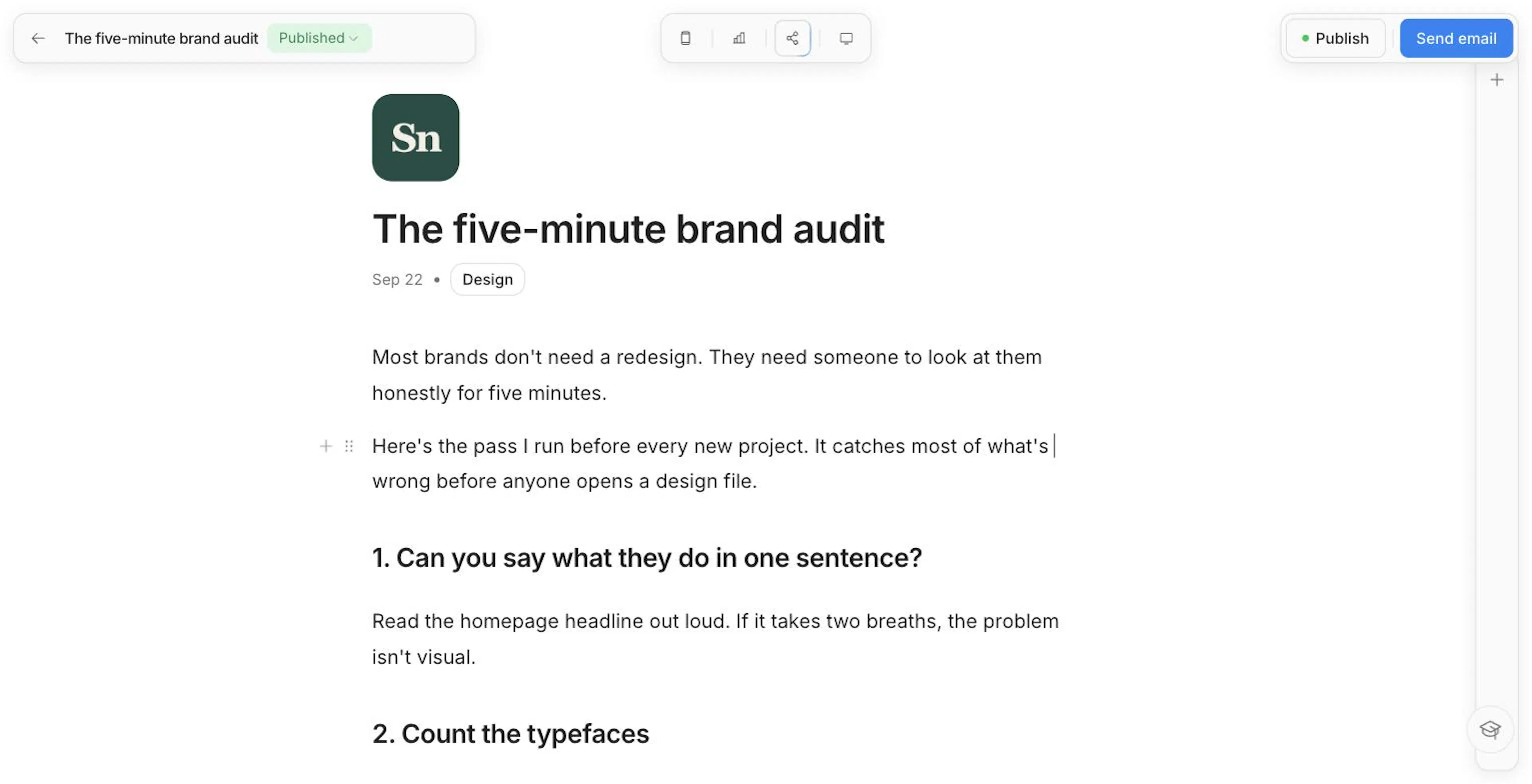
النشر في بيت نشرك
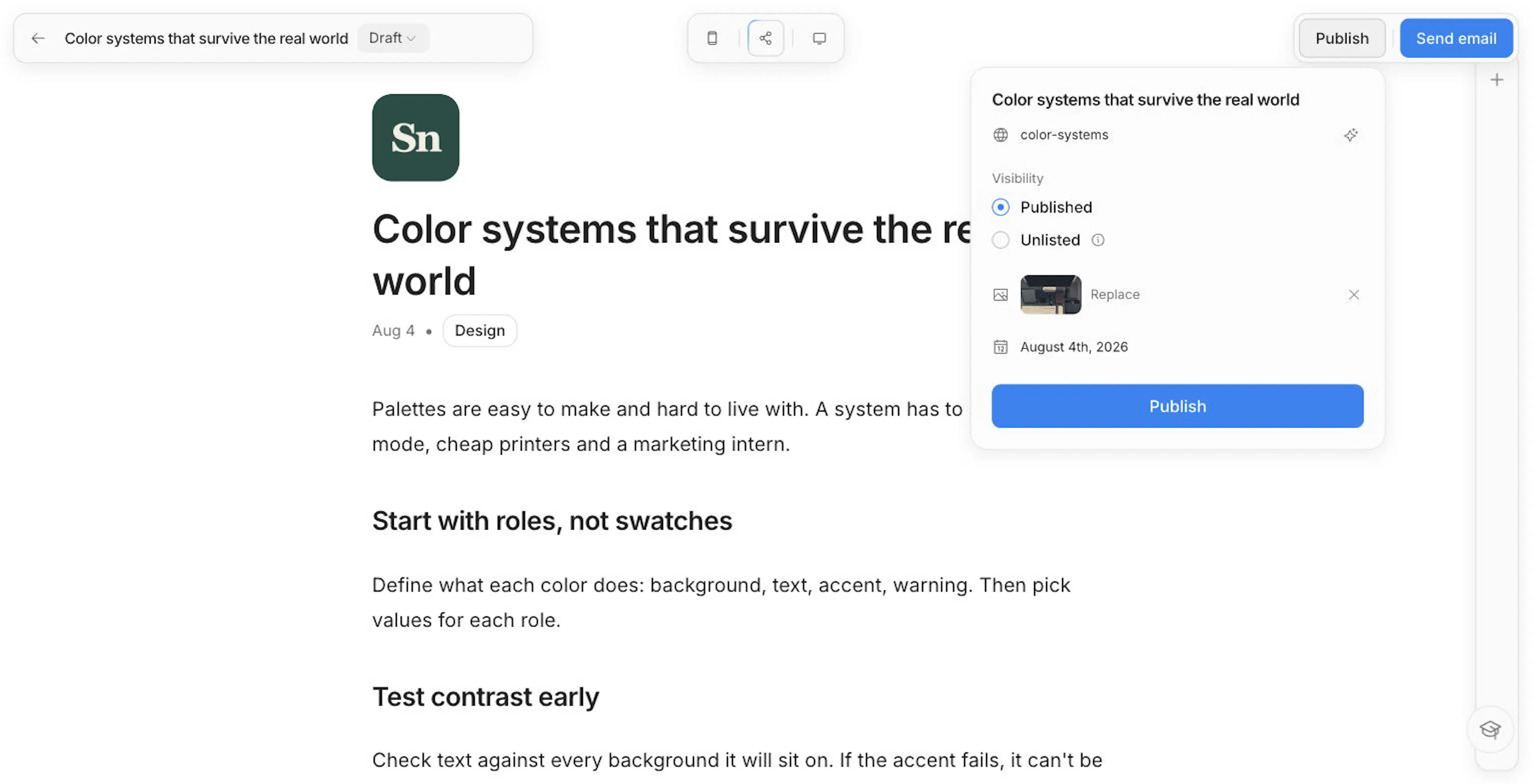
انقر «نشر»
يفتح زر نشر نافذة صغيرة. يحتاج المنشور إلى عنوان أولاً، ويجب أن يكون بريد حسابك مفعّلاً.
راجع العنوان والرابط
يُؤخذ العنوان من العنوان الرئيسي في منشورك. ويظهر تحته مباشرةً مُعرّف الرابط، ويُملأ تلقائياً من العنوان أثناء كتابتك، والعناوين العربية تحصل على مُعرّف إنجليزي نظيف. انقر أيقونة البريق (إعادة توليد المُعرّف بالـAI)، أو اكتب مُعرّفك بنفسك بحروف إنجليزية صغيرة وأرقام وشَرطات. تكون المنشورات على yourname.nashra.website/your-slug، أو على نطاقك الخاص إن كنت قد ربطته.
اختر «منشور» أو «غير مُعلَن»
خيار منشور يُدرج المنشور في بيتك الرقمي. أما غير مُعلَن فيُبقيه خارج كل القوائم، فلا يفتحه إلا من لديه الرابط. راجع منشور أم غير مُعلَن.
اختر صورة مصغّرة
تختار نشرة صورة لك: أول صورة في منشورك. وإن لم يكن في المنشور صور، تستخدم لقطة من أول فيديو (YouTube أو Loom أو Vimeo) أو صورة غلاف حلقة البودكاست. انقر استبدال لترفع صورتك، أو تختار صورة جاهزة، أو تلصق رابط URL لصورة. والصورة التي تختارها بنفسك تبقى كما هي مع التعديلات اللاحقة. احذفها لتعود إلى الصورة التلقائية.
حدّد تاريخ النشر
هذا هو التاريخ الذي يظهر على المنشور. اجعله تاريخاً سابقاً أو لاحقاً لتتحكّم في موضعه ضمن أرشيفك. ولا يؤخّر هذا التاريخ أي شيء: يُنشر المنشور لحظة النقر على «نشر».
انشر
انقر نشر. تؤكّد لك ذلك رسالة منشورك مباشر الآن، ومعها اختصار إلى مشاركة على وسائل التواصل الاجتماعي.
النشر متاح في كل الباقات، ومنها Free. تُنشر المنشورات على نطاقك الفرعي .nashra.website مع شارة نشرة. وتضيف باقة Publisher نطاق موقعك الخاص، وتُزيل علامة نشرة من الويب. راجع الباقات والفوترة.
إن أشرت في منشورك إلى ناشر آخر باستخدام @، فالنشر هو ما يُرسل إليه الإشعار، أما المسودات فلا تُشعره أبداً. راجع الإشارة إلى ناشرين آخرين.
منشور أم غير مُعلَن
كلاهما متاح، وكلاهما يُفتح على رابط المنشور. والفرق هو: هل يستطيع القرّاء الوصول إلى المنشور بأنفسهم؟
| منشور | غير مُعلَن | |
|---|---|---|
| يُفتح على رابطه | نعم | نعم |
| يظهر في أرشيف المنشورات في بيتك الرقمي ويُحتسب في عدد المنشورات | نعم | لا |
| يجعل تصنيفه يظهر شارةً في بيتك الرقمي | نعم | لا |
| يظهر في البحث داخل بيتك الرقمي، وفي خريطة الموقع، وفي محركات البحث | نعم | لا (يُطلب من محركات البحث ألّا تفهرسه) |
| يمكن إرساله بالبريد | نعم | نعم |
استخدم «غير مُعلَن» للمنشورات التي تريد أن توزّعها بنفسك: تحديث خاص بالأعضاء، أو صفحة لعميل واحد، أو مسودة تريد أن يقرأها صديق على الموقع الفعلي. من يصله الرابط يرى المنشور كاملاً، ولن يعثر عليه مصادفةً أحدٌ يتصفّح بيتك الرقمي.
«غير مُعلَن» يخصّ الويب وحده. فإرسال منشور غير مُعلَن بالبريد يجري كأي منشور آخر، ورابط اقرأ على الموقع في الرسالة يفتحه كالمعتاد. وفي المكتبة، يحتفظ المنشور غير المُعلَن بشارة غير مُعلَن حتى بعد إرساله بالبريد أيضاً.
التبديل لاحقاً
بعد أن يصبح المنشور متاحاً، تصير شارة الحالة بجانب اسمه هي مفتاح التبديل. اختر منشور أو غير مُعلَن لتنتقل بينهما فوراً، دون إعادة نشر ودون أن يتغيّر الرابط. واختر مسودة لتسحب المنشور من الويب. ويمكنك فعل الشيء نفسه من قائمة الحالة الخاصة بالمنشور في المكتبة.
تحديث منشور بعد نشره
تُحفظ تعديلاتك تلقائياً، لكن الصفحة العامة تبقى تعرض آخر نسخة نشرتها إلى أن تنشر من جديد. وحين تكون جاهزاً، انقر نشر. وفي المنشور المتاح على الويب، يصبح الزر داخل النافذة تحديث.
وتعرض النافذة أيضاً، للمنشور المتاح على الويب:
- رابط المنشور، مع زر لنسخه. ويُقفَل مُعرّف الرابط بعد النشر، فتبقى الروابط التي شاركتها تعمل.
- وقت آخر تحديث، ومن أجراه.
- حالته: منشور في بيتك الرقمي مع عرض في بيتك الرقمي، أو غير مُعلَن — مخفي عن بيتك الرقمي.
- نقل إلى المسودات، ويسحب المنشور من موقعك فوراً.
نقل المنشور إلى المسودات لا يمسّ سجلّ إرساله بالبريد. فالمنشور الذي أرسلته يظهر في المكتبة بحالة مرسل، وتبقى تقاريره في الإحصائيات.
الإرسال بالبريد
انقر إرسال البريد في الشريط العلوي لتفتح نافذة الإرسال، وهي خطوة مستقلة تماماً عن النشر. وفيها موضوع الرسالة، ونص المعاينة، والمرسل، والجمهور، واختبار A/B، والجدولة. راجع إرسال الرسائل البريدية.
يحتاج إرسال البريد إلى جمهورك إلى بطاقة مسجّلة أو باقة مدفوعة. لا يُخصم من البطاقة شيء، وإنما تؤكّد أنك مرسل حقيقي. أما النشر على الويب فلا يحتاج إليها أبداً. راجع قبل أول إرسال.
المنشورات التي ترسلها الأتمتة
إن كانت أتمتة ترسل هذا المنشور، يظهر زر صغير باسمها بجانب اسم المنشور في الشريط العلوي. انقره لتنتقل إلى الأتمتة. وإن كان المنشور يُرسَل من أكثر من أتمتة، يفتح الزر قائمة بها. وفي المكتبة، تحمل هذه المنشورات شارة الأتمتة.
تستخدم رسائل الأتمتة دائماً آخر نسخة محفوظة من المنشور. صحّح خطأً إملائياً في المحرّر، فيتلقّى الشخص التالي الذي تصله الأتمتة الرسالة مصحّحة، دون أن تحتاج إلى النشر أولاً.
المشاركة على وسائل التواصل الاجتماعي
حوّل المنشور إلى مجموعة قصص Instagram جاهزة للنشر. افتحها من زر مشاركة على وسائل التواصل الاجتماعي في الشريط العلوي، أو من رسالة منشورك مباشر الآن بعد النشر، أو من شاشة النجاح بعد إرسال البريد.
تتكوّن المجموعة من ثلاث شرائح قصص بمقاس 1080×1920، بترتيب نشرها:
- المقدّمة: تُعلن عن المنشور بعنوانه وهويتك، ومعها صورة الغلاف في نمط «ورقي».
- اقتباس: سطر من المنشور، تمرّ على كلماته المهمة ضربة قلم تظليل. ولا تُضاف هذه الشريحة إلا بعد أن تكتب السطر.
- رابط: دعوة إلى النقر للوصول إلى المنشور، مع سهم يشير إلى مكان ملصق الرابط في Instagram.
عدّل المجموعة بأدوات التحكم فوق الشرائح:
- ورقي أو اللون: النمط الورقي صفحة نظيفة، ونمط اللون يملأ الشرائح بلون هويتك. وفي النمط الورقي، يبدّل زر القمر الشرائح بين الفاتح والداكن.
- حجم النص: ثلاثة أحجام للاقتباس، تظهر بعد أن تضيفه.
- سطر الاقتباس: اكتب تحت الشرائح سطراً يصل إلى 140 حرفاً، أو انقر مسودة بالـAI ليُستخرج سطر من منشورك (ويستهلك ذلك واحدة من مساعدات الـAI).
تستخدم الشرائح خطوط هويتك، وتنعكس في اللغات التي تُكتب من اليمين إلى اليسار.
حين تبدو كما تريد، انقر مجموعة التنزيلات لتحفظ الشرائح صوراً. ولتُكمل على هاتفك، انقر إرسال إلى الهاتف وامسح رمز QR. فتُفتح صفحة فيها شرائحك لتحفظها، وزر Copy link (نسخ الرابط) يحمل رابط المنشور لتضعه في ملصق الرابط (بعد نشر المنشور)، وخطوات النشر. تعمل الصفحة لمدة 24 ساعة.
في باقتَي Free وNewsletter، تحمل الشرائح شارة نشرة صغيرة. وفي باقة Publisher تكون الشارة مُطفأة افتراضياً، ويمكنك إعادة تشغيل شارة نشرة إن أردت أن تُظهر دعمك.
المسودات
يبدأ كل منشور مسودةً، ويُحفظ تلقائياً أثناء الكتابة، حتى لو غادرت المحرّر في منتصف جملة. تجد مسوداتك في المكتبة ضمن المنشورات.
النقر على منشور جديد يفتح محرّراً لم يُحفظ فيه شيء بعد. ولا تُنشئ نشرة المنشور في مكتبتك إلا حين تُجري تعديلاً فعلياً، كعنوان أو أي محتوى. أغلق المحرّر فارغاً دون أن تكتب شيئاً، فلا يبقى وراءه أي أثر.
حالة المنشور في لمحة
للمنشور حالتان منفصلتان، واحدة للويب وأخرى للبريد:
| الويب (شارة الحالة) | معناها |
|---|---|
| مسودة | ليس على موقعك. لا يراه إلا أنت وفريقك |
| منشور | متاح على رابطه ومُدرج في بيتك الرقمي |
| غير مُعلَن | متاح على رابطه، ومخفي عن بيتك الرقمي ومحركات البحث |
| البريد (الشارة) | معناها |
|---|---|
| مجدول | إرسال بالبريد ينتظر موعداً لاحقاً |
| مرسل | وصل إلى قائمتك. ولا يمكن التراجع عن بريد وصل |
يمكن أن يجمع المنشور الحالتين، مثل «منشور» و«مرسل». وفي المكتبة، يظهر المنشور الذي أُرسل بالبريد بحالة مرسل حتى لو كان على موقعك أيضاً.
نسخ منشور
في المكتبة، افتح قائمة ⋯ الخاصة بالمنشور واختر نسخ. تُفتح النسخة في المحرّر فوراً، جاهزة لتعيد استخدامها في فقرة متكررة أو إعلان بقالب ثابت.