
الجمهور
إدارة جمهورك في صفحة «الجمهور» (اسمها السابق «المشتركون»): إضافة المشتركين واستيرادهم، وجمع أرقام WhatsApp الاختيارية، وقراءة عمود «الرحلة» وخطّها الزمني (أبدى اهتماماً، متفاعل، جديد، هادئ، حجز مكالمة)، والفئات وألوانها، والحقول المخصصة وقائمة «الحقول»، والشرائح (قائمة «التصنيفات») والشرائح الذكية (مثل «أبدى اهتماماً»)، والتصفية حسب المصدر، و«التنظيف» والحجر، والتصدير، وحالات المشتركين، والتأكيد المزدوج.
جمهورك
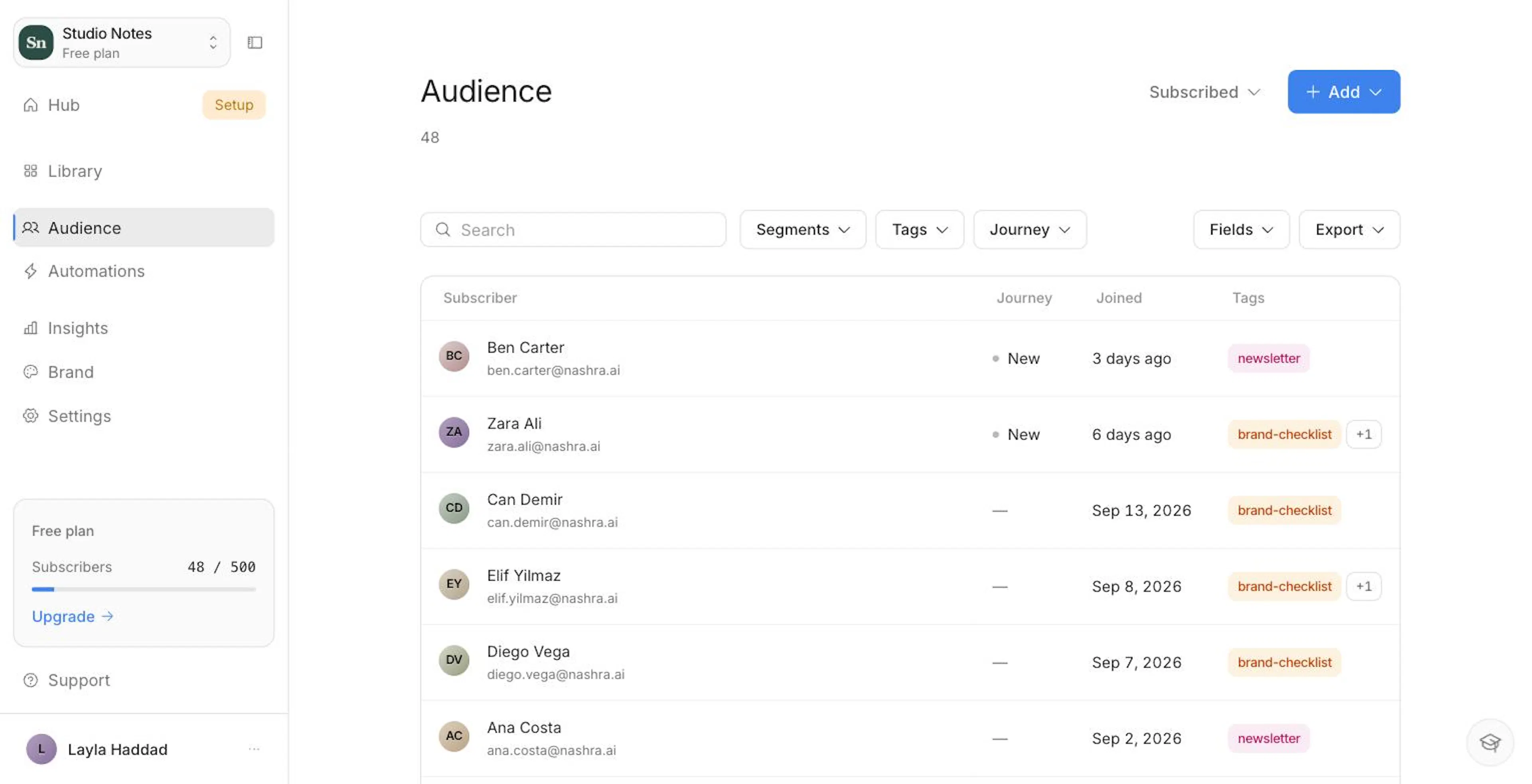
صفحة الجمهور في الشريط الجانبي (كان اسمها «المشتركون») هي المكان الذي يجتمع فيه كل من اشترك لديك: من هم، وكيف وصلوا إليك، وما الذي تفاعلوا معه، وما الفئات التي يحملونها.
تُفتح القائمة على من حالتهم مشترك. ويغيّر المبدّل المجاور لزر إضافة العرض إلى الكل أو ملغى اشتراكه أو غير مؤكد أو في الحجر، وبجانب كلٍّ منها عدده. وحين يكون هناك من ينتظر تأكيد اشتراكه، يظهر تحت عنوان الصفحة رابط نصّه «بانتظار التأكيد: N». انقره لتراهم.
يعرض الجدول افتراضياً أربعة أعمدة: المشترك، والرحلة، وتاريخ الانضمام، والفئات. أما عمود WhatsApp وأعمدة الحقول المخصصة فتبقى مخفية حتى تُظهرها من قائمة الحقول.
إضافة المشتركين
أضف شخصاً واحداً
انقر إضافة ← إضافة شخص واحد. أدخل البريد الإلكتروني (إلزامي)، وإن شئت: الاسم الأول واسم العائلة، ورقم WhatsApp، والفئات، وقيم الحقول المخصصة، والملاحظات.
من تضيفهم يدوياً أو تستوردهم ينضمّون بحالة مشترك فوراً. أما التأكيد المزدوج فلا يسري إلا على من يشتركون بأنفسهم.
استورد من ملف
قادم من منصة أخرى؟ يشرح الانتقال إلى نشرة نقل منشوراتك إلى جانب مشتركيك.
افتح أداة الاستيراد
انقر إضافة ← الاستيراد من CSV.
ارفع ملفك
أفلت ملف CSV أو XLS أو XLSX لا يتجاوز حجمه 10 MB، ويحتوي عموداً للبريد الإلكتروني على الأقل.
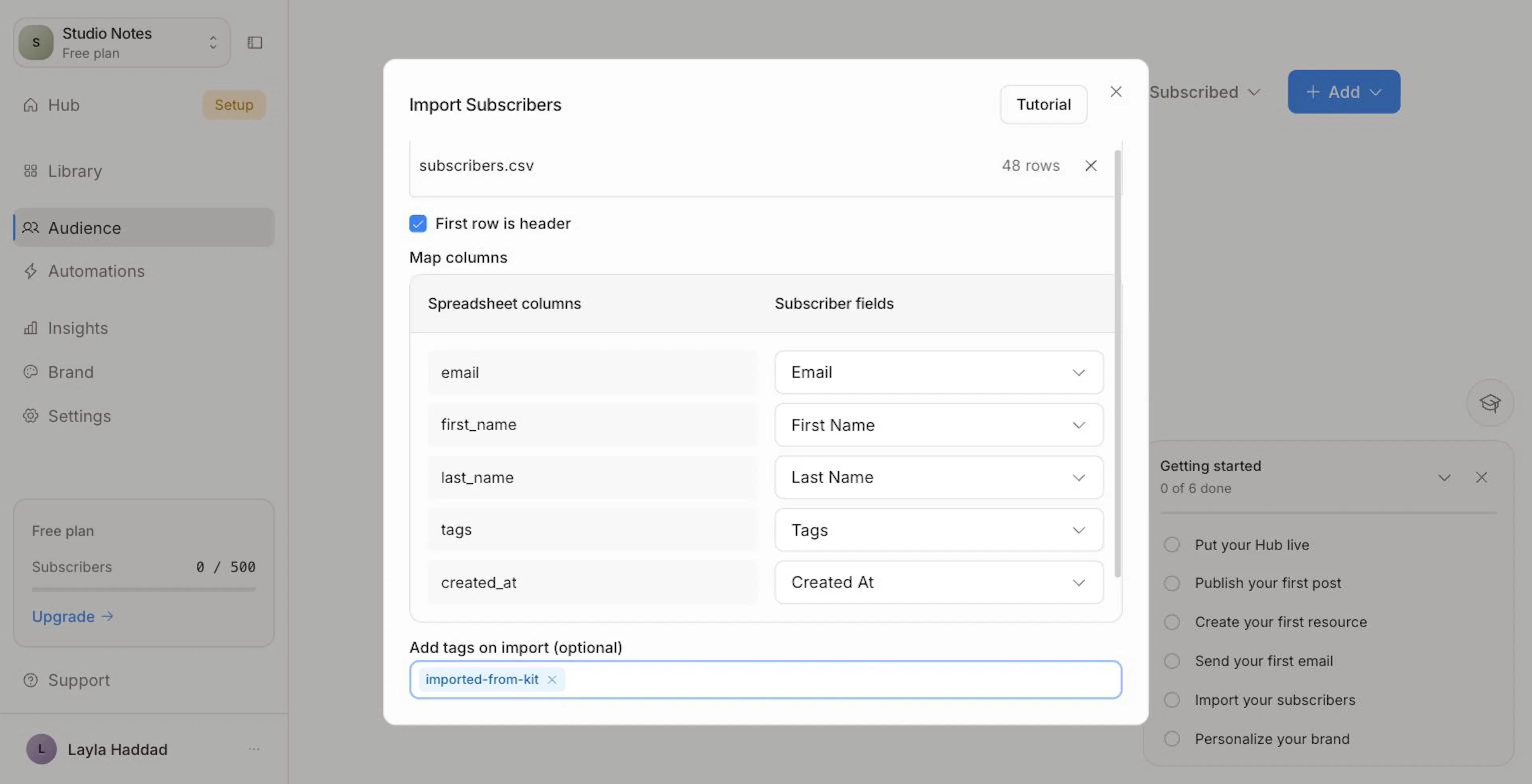
طابق أعمدتك
تطابق نشرة أعمدتك تلقائياً. راجع كل عمود ووجّهه إلى البريد الإلكتروني أو الاسم الأول أو اسم العائلة أو رقم WhatsApp أو الفئات أو ملغى اشتراكه أو تاريخ الإنشاء أو تاريخ التحديث، أو إلى أحد حقولك المخصصة. واختر عدم الاستيراد لتتخطّى عموداً. وإن لم يكن للعمود حقل يطابقه، يمكنك إنشاؤه في مكانه: اختر إنشاء حقل مخصص جديد.
أضف فئات (اختياري)
أضف فئة إلى كل من في هذا الاستيراد (مثل imported-from-mailchimp) لتجدهم لاحقاً.
ابدأ الاستيراد
يجري الاستيراد في الخلفية وأنت تتابع عملك. يبيّن شريط التقدّم إلى أين وصل، ويوقف إلغاء ما تبقّى دون التراجع عمّا دخل بالفعل. وحين ينتهي، يُظهر شريط في أعلى الصفحة عدد من انضمّوا وعدد الصفوف التي تُخطّيت لنقص بياناتها أو عدم صحتها.
تتولّى نشرة التكرار عنك: من هو في قائمتك بالفعل تُحدَّث بياناته ولا يُضاف مرتين. وفي أرقام WhatsApp، أدخل رمز الدولة (+966…). والرقم الذي لا تستطيع نشرة قراءته يُترك فارغاً بدل أن يُحفظ خطأً.
لا تستورد إلا من أذن لك بمراسلته. استيراد قوائم لم يأذن أصحابها بذلك يضرّ بسمعتك في الإرسال، وقد يؤدي إلى حظر إرسالك.
طرق أخرى للانضمام
معظم جمهورك يصل من تلقاء نفسه. ينضمّ الناس عبر مورد، أو نموذج الاشتراك في بيتك الرقمي، أو قسم «نموذج الاشتراك» أو «حجز موعد» في صفحة هبوط، أو عنصر نموذج الاشتراك في منشور، أو نموذج HTML على موقعك، أو عبر API. ويُسجَّل مع كل اشتراك مصدره، فتراه في ملف الشخص وفي رحلته.
أرقام WhatsApp
لكل مشترك حقل رقم WhatsApp مدمج إلى جانب اسمه وبريده، وهو اختياري دائماً.
- جمعه. لا يطلب أي نموذج رقماً حتى تفعّل ذلك بنفسك. ابحث عن طلب رقم واتساب في قسم «نموذج الاشتراك» في صفحة الهبوط، وفي نموذج الاشتراك في بيتك الرقمي (القلم بجانب زرّه)، وفي عنصر نموذج الاشتراك في المنشور. أما في المورد، فأضف حقل WhatsApp إلى حقول النموذج. يرى القرّاء «رقم WhatsApp الخاص بك (اختياري)»، ويمكنهم تركه فارغاً والاشتراك مع ذلك.
- عرضه. أظهر عمود WhatsApp من قائمة الحقول. تُحفظ الأرقام بالصيغة الدولية وتُعرض من اليسار إلى اليمين، حتى في لوحة التحكم العربية.
- البحث عن شخص برقمه. يطابق البحث الأرقام وحدها، فالرقم الملصوق بمسافات أو شرطات أو أقواس يصل إلى صاحبه مع ذلك. وأدخل رمز الدولة حين تبحث.
- تعديله. غيّره من ملف المشترك، وطابقه عند الاستيراد، وستجده في كل ملف CSV تصدّره.
تحفظ نشرة الرقم لك، لكنها لا ترسل إليه أي رسالة. ولا تقرأ واجهة API رقم WhatsApp ولا تُعيده حتى الآن.
الرحلة
عمود الرحلة
يضع عمود الرحلة على كل شخص كلمة واحدة واضحة، بحسب أقوى إشارة حديثة منه:
| الحالة | من يحصل عليها |
|---|---|
| أبدى اهتماماً | نقر رابط عرض في إحدى رسائلك، أو حجز مكالمة عبر صفحتك، خلال آخر 90 يوماً |
| متفاعل | فتح إحدى رسائلك أو نقر فيها خلال آخر 30 يوماً |
| جديد | انضم خلال آخر 7 أيام ولم يفعل شيئاً بعد. ما زال الوقت مبكراً للحكم عليه |
| هادئ | في قائمتك منذ 90 يوماً أو أكثر، ووصلته رسائل، ولم يفتح أو ينقر شيئاً منذ 90 يوماً |
الحالة الأقوى هي التي تظهر، بالترتيب من الأعلى إلى الأسفل. ومعظم الصفوف تُظهر شرطة، وهذا مقصود: لو حمل الجميع شارة، لما عنت أي شارة شيئاً.
استخدم مرشّح الرحلة في شريط الأدوات لتحوّل الجدول إلى قائمة عمل. نقرة واحدة على أبدى اهتماماً تعرض لك أكثر الناس رغبة في العمل معك.
ما الذي يُعدّ رابط عرض
رابط العرض رابط إلى صفحة حجز أو صفحة دفع أو منتج مدفوع على أداة تتعرّف عليها نشرة:
- الحجز: Calendly، Cal.com، SavvyCal، Topmate
- المنتجات وصفحات الدفع: Gumroad، Stan Store، Lemon Squeezy، روابط الدفع وصفحات الدفع في Stripe، Payhip، Podia
- الدورات والمجتمعات: Teachable، Kajabi، Maven، Skool
- الدعم والعضويات: Patreon، Buy Me a Coffee، Ko-fi، PayPal.me
- التواصل المباشر: روابط محادثات WhatsApp (
wa.me)
والروابط إلى أي شيء آخر تُحسب نقرات عادية: تضع صاحبها في حالة متفاعل، لا في حالة أبدى اهتماماً.
الخط الزمني للرحلة
افتح أي مشترك وانتقل إلى تبويب الرحلة لترى قصته كاملة معك، الأحدث أولاً:
- انضمامه إلى القائمة، والصفحة أو النموذج أو المورد أو بيتك الرقمي الذي اشترك عبره
- كل رسالة أرسلتها إليه، ومتى فتحها، والروابط التي نقرها (مع عناوينها)
- نشاطه في موقعك العام: زيارة بيتك الرقمي أو إحدى صفحاتك، وقراءة منشور، واتباع رابط في بيتك الرقمي، وفتح مورد، والبحث، وحجز مكالمة حين يحجز عبر قسم «حجز موعد» في صفحة هبوط
- إلغاء اشتراكه، إن ألغاه
والحجز يضع الشخص أيضاً في حالة أبدى اهتماماً. ولا ترى نشرة الحجز المكتمل إلا حين تكون أداة المواعيد Calendly. أما من يحجزون عبر Cal.com أو SavvyCal فينضمّون إلى جمهورك، لكن الحجز نفسه لا يُسجَّل. راجع أدوات النماذج والحجز والأتمتة.
وحين يتوفّر نشاط كافٍ في الموقع، يظهر صف الاهتمامات فوق الخط الزمني، ويعرض المواضيع التي يعود إليها هذا الشخص مرة بعد مرة، مع عدد لكل منها، من آخر 90 يوماً.
لا يُسجَّل نشاط الموقع إلا للزوّار الذين يوافقون على ذلك في موقعك العام. وينضمّ هذا النشاط إلى ملف الزائر حين يشترك، أو حين يصل إلى موقعك بالنقر على رابط في إحدى رسائلك. أما النشاط المجهول الذي لا يرتبط بمشترك أبداً فيُحذف بعد 90 يوماً.
ملف المشترك
انقر أي صف لتفتح ملف الشخص. يعرض أعلى الملف اسمه وبريده، ومتى انضم، ونسبة فتحه، والمصدر الذي اشترك عبره، وشارة أبدى اهتماماً حين تنطبق عليه. وتحته ثلاثة تبويبات:
- التفاصيل. عدّل بريده واسمه ورقم WhatsApp وفئاته وملاحظاته، واملأ الحقول المخصصة، واطّلع على الشرائح التي ينتمي إليها. انقر حفظ التغييرات حين تنتهي.
- الأنشطة. نسبة الفتح، ومعدل النقر، وعدد الرسائل التي أُرسلت إليه وفتحها ونقر فيها، وأحدث رسائله.
- الرحلة. الخط الزمني الكامل الموصوف أعلاه.
الفئات
الفئات علامات تضعها على المشتركين لتنظّمهم حسب المصدر أو الاهتمام أو السلوك. ويمكن أن يحمل المشترك الواحد أي عدد من الفئات.
فئات شائعة: instagram، website، customer، free-trial، vip، webinar-attendee
يمكنك إضافة الفئات:
- عند إضافة المشتركين أو استيرادهم، أو من ملف أي شخص
- دفعة واحدة: حدّد الصفوف، ثم انقر فئة في شريط الإجراءات
- تلقائياً، عبر وسم المشتركين الجدد في قسم «نموذج الاشتراك» أو «حجز موعد» في صفحة الهبوط، أو إضافة فئة للاشتراكات تلقائيًا في نموذج HTML، أو فئات المورد
- عبر الأتمتة، أثناء انتقال المشتركين في سير العمل
أدِر الفئات من قائمة الفئات في شريط الأدوات. انقر وسم جديد لتنشئ فئة، ويمكنك أيضاً إعادة تسمية أي فئة أو تغيير لونها أو حذفها. ويجب أن تكون أسماء الفئات فريدة: إن كان الاسم موجوداً، تخبرك نشرة بذلك بدل أن تنشئ فئة مكرّرة.
لكل فئة لون يُختار من ثمانية: سماوي، وبرتقالي، وأصفر، وأخضر، وأزرق، وبنفسجي، ووردي، وأحمر. ولا يوجد رمادي. والفئة التي لم تلوّنها يُستخرج لونها من اسمها، فتبدو بالشكل نفسه في كل مكان.
إعادة تسمية الفئة تنقل الاسم الجديد إلى كل أتمتة تستخدمها: المشغّلات، والشروط، وخطوات إضافة الفئة أو إزالتها. أما حذف فئة ما زالت أتمتة ما تستخدمها فيُرفض، وتسمّي لك نشرة الأتمتة التي عليك تحديثها أولاً. وبذلك لا تتوقف أي أتمتة عن العمل دون أن تُعلمك.
حوّل الفئة إلى شريحة
حين تنشئ فئة من أداة اختيار الفئات، فعّل أنشئ شريحة مطابقة أيضاً، فتبني نشرة في الخطوة نفسها شريحة مطابقة تضم كل من يحمل تلك الفئة. وإن أنشأت الفئة من قائمة الفئات بدلاً من ذلك، تعرض عليك رسالة التأكيد إنشاء شريحة للاختصار نفسه. إنه أسرع طريق من «علّم هؤلاء» إلى «أرسل إلى هؤلاء».
استراتيجيات الفئات
| الاستراتيجية | أمثلة على الفئات | لماذا تفيد |
|---|---|---|
| حسب مصدر الاشتراك | instagram، website، webinar، referral | تعرف من أين يأتي جمهورك |
| حسب الاهتمام | design، development، marketing | ترسل محتوى يهمّ الناس فعلاً |
| حسب مرحلة العميل | lead، free-trial، customer، churned | تكيّف رسائلك مع المرحلة التي بلغها كل شخص |
| حسب المنتج | product-a، product-b، enterprise | توجّه التحديثات إلى المستخدمين المعنيين |
الأحرف الصغيرة مع الشرطات (free-trial) تُبقي الأمور مرتّبة مع نموّ قائمتك. اختر أسلوباً والتزم به.
الحقول المخصصة
تحفظ الحقول المخصصة بيانات إضافية عن المشتركين: البلد، والشركة، والباقة، والدور، وأي شيء تريده. أنواع الحقول: نص، ورقم، وتاريخ، وقيمة منطقية (مربع اختيار).
كل ذلك في قائمة الحقول في شريط الأدوات:
- إظهار الأعمدة. شغّل الأعمدة المدمجة الرحلة وWhatsApp وتاريخ الانضمام والفئات أو أطفئها، واعرض أي حقل مخصص في عمود خاص به. تبدأ أعمدة الحقول المخصصة مخفية، فتبقى القائمة سهلة القراءة ولو استوردت معها اثني عشر حقلاً. وتُحفظ اختياراتك في هذا المتصفح.
- تعديل حقل. انقر القلم بجانبه لتعيد تسميته، أو تغيّر نوعه، أو تفعّل مطلوب، أو تحذفه.
- إضافة حقل. انقر إضافة حقل.
ترتيب الأعمدة ثابت، فلا شيء تسحبه.
تولّد نشرة المفتاح الداخلي لكل حقل من تسميته، حتى التسميات المكتوبة بغير الحروف اللاتينية: رقم الموبايل يصبح rkm_almobayl. وإن أنتجت تسميتان المفتاح نفسه، أو طابقت تسمية حقلاً مدمجاً مثل «Phone» أو «Email»، تضيف نشرة _2 ثم _3 وهكذا، فلا يتعارض حقلك مع الحقل المدمج أبداً. وإعادة تسمية الحقل لاحقاً تُبقي مفتاحه كما هو، فتبقى البيانات المحفوظة تحته في مكانها.
تعتمد على الحقول المخصصة:
- التقسيم إلى شرائح. ابنِ شرائح مثل «البلد هو
DE» أو «الباقة أي منpro،team». - الأتمتة. فرّع سير العمل حسب قيمة حقل بخطوة شرطية، أو اضبط قيمته بخطوة تحديث الحقول.
- التصدير. يخرج كل حقل في ملف CSV الذي تصدّره.
الشرائح
الشرائح مجموعات محفوظة من المشتركين تقوم على شروط تحدّدها أنت. وعلى خلاف الفئات التي تضعها بنفسك، تتحدّث الشرائح تلقائياً: يدخلها الناس ويخرجون منها كلما تغيّرت بياناتهم وسلوكهم.
الفئات مقابل الشرائح
| الفئات | الشرائح | |
|---|---|---|
| طريقة العمل | علامات تضعها بنفسك | مرشّحات تجمع الناس حسب شروط |
| التحديث | يدوياً أو عبر الأتمتة | تلقائياً، ومحدّثة دائماً |
| أنسب استخدام | المصدر، والمرحلة، والاهتمام | السلوك، والخصائص، والجمع بينها |
| مثال | فئة vip على المشتركين الأوفياء | نسبة الفتح 40% على الأقل، مع الاشتراك قبل تاريخ معيّن |
إنشاء شريحة
افتح قائمة التصنيفات
في شريط أدوات الجمهور، افتح التصنيفات (Segments) وانقر شريحة جديدة.
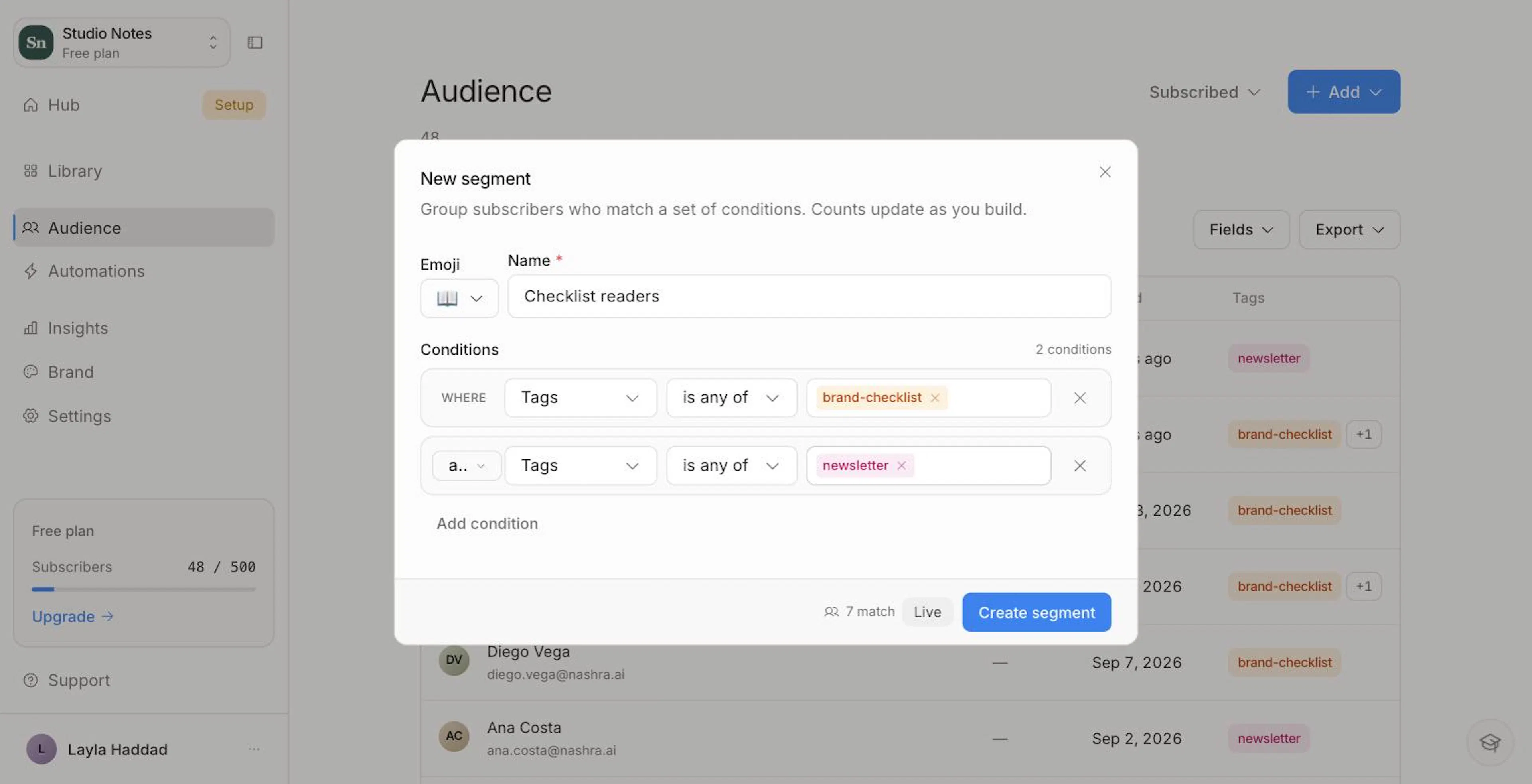
سمّها واختر إيموجي
اكتب اسماً، فتقترح عليك نشرة إيموجي يناسبه، ويمكنك اختيار غيره من إيموجي. ويظهر الإيموجي بجانب الشريحة في كل قائمة تظهر فيها.
أضف الشروط
انقر إضافة شرط واختر من خمسة أنواع: الفئات، والبريد الإلكتروني، والحقل المخصص، وتاريخ الاشتراك، والتفاعل. يسري الشرط الأول وحده، وكل شرط بعده يرتبط بما قبله بـ and أو or.
تحقّق من العدد واحفظ
يتحدّث عدّاد مباشر نصّه N match أثناء البناء، فتعرف حجم الجمهور قبل الحفظ. انقر إنشاء شريحة.
لتعديل شريحة أو حذفها، افتح التصنيفات واستخدم القائمة في صفّها.
شروط الشرائح
| نوع الشرط | عوامل المقارنة | مثال |
|---|---|---|
| الفئات | أي من، ليس أياً من، يحمل كل من، لا يحمل أياً من | الفئات يحمل كل من customer، vip |
| البريد الإلكتروني | هو، ليس، يبدأ بـ، ينتهي بـ، لا يبدأ بـ، لا ينتهي بـ | البريد الإلكتروني ينتهي بـ @agency.com |
| حقل مخصص | هو، ليس، أي من، ليس أياً من، في أو بعد، في أو قبل | country أي من US، CA |
| تاريخ الاشتراك | في أو بعد، في أو قبل، بين | تاريخ الاشتراك في أو بعد 2026-01-01 |
| التفاعل | آخر فتح أو آخر نقرة (في أو بعد تاريخ / في أو قبل تاريخ)؛ نسبة الفتح أو معدل النقر (لا تقل عن نسبة مئوية / لا تزيد على نسبة مئوية) | نسبة الفتح لا تقل عن 40% |
يقارن «آخر فتح» و«آخر نقرة» في التفاعل بتاريخ محدّد تختاره، ولا يوجد خيار نسبي من نوع «خلال آخر كذا يوماً». وللحصول على مدة متحرّكة، استخدم نسبة الفتح أو معدل النقر، أو مرشّح الرحلة، أو إحدى الشرائح الذكية أدناه.
الشرائح الذكية
الشرائح الذكية شرائح جاهزة تحسبها نشرة لك، دون شروط تضبطها. افتح التصنيفات ← الشرائح الذكية واختر منها ما تريد إضافته إلى قائمتك. ويمكنك حذف ما لا تستخدمه منها، ثم إضافته من جديد لاحقاً.
| الشريحة الذكية | من فيها |
|---|---|
| أبدى اهتماماً (Showed Interest) | نقروا رابط عرض في إحدى رسائلك خلال آخر 90 يوماً |
| مستعدّون للتواصل (Ready to Connect) | أعلى 10% في درجة التفاعل، بين المشتركين النشطين منذ 30 يوماً أو أكثر ممن تلقّوا 3 رسائل على الأقل |
| القرّاء الأوفياء (Loyal Readers) | فتحوا 80% على الأقل من الرسائل التي تلقّوها (بحدّ أدنى 6 رسائل) |
| أصحاب النقرات (Clickers) | نقروا رابطاً خلال آخر 30 يوماً |
| الجدد الفضوليون (Curious Newcomers) | اشتركوا قبل 7 إلى 30 يوماً، وفتحوا رسالة واحدة على الأقل |
| المشتركون الجدد (Fresh Subscribers) | اشتركوا خلال آخر 7 أيام |
| بطيئو البداية (Slow Starters) | اشتركوا قبل 14 إلى 30 يوماً، وتلقّوا رسالتين أو أكثر، ولم يفتحوا أياً منها بعد |
| المتذوّقون (Samplers) | تلقّوا 10 رسائل أو أكثر، وفتحوا واحدة أو اثنتين فقط، ولم ينقروا أي رابط قط |
| انقطع التواصل (Lost Connection) | اشتركوا قبل 60 يوماً أو أكثر، وتلقّوا 10 رسائل أو أكثر، ولم يفتحوا شيئاً خلال آخر 90 يوماً |
شريحة أبدى اهتماماً تجيب عن سؤال: «من يريد العمل معي فعلاً؟». هؤلاء هم العملاء المحتملون الذين كانوا سيفلتون منك دون أن تنتبه. والشرائح الذكية لا يولّدها الذكاء الاصطناعي رغم أيقونة البريق، بل هي تسعة تعريفات ثابتة تحسبها نشرة بالطريقة نفسها في كل مساحة عمل.
استخدام الشرائح عند الإرسال
في نافذة الإرسال، اختر شريحة تحت الجمهور بدلاً من كل المشتركين. وتعرض لك نشرة عدد المستلمين قبل أن ترسل.
الأتمتة لا تبدأ من شريحة. لتشغيل سير عمل لمجموعة من الناس، أضف إليهم فئة واستخدم مشغّل إضافة فئة. راجع الأتمتة.
التصفية والبحث
- بحث بالاسم أو البريد الإلكتروني أو رقم WhatsApp
- الحالة: مشترك، أو الكل، أو ملغى اشتراكه، أو غير مؤكد، أو في الحجر (بجانب إضافة)
- التصنيفات: أي شريحة محفوظة أو ذكية
- الفئات: فئة واحدة أو أكثر
- الرحلة: أبدى اهتماماً، أو متفاعل، أو جديد، أو هادئ
- المصدر: في الإحصائيات ← الجمهور، انقر مصدراً تحت «من أين جاء المشتركون الجدد» لتفتح هذه القائمة مقصورة على كل من انضم عبره. وتظهر شارة باسم المصدر؛ أزلها لترى الجميع من جديد.
تسري الإجراءات الجماعية وعمليات التصدير على ما تعرضه المرشّحات المفعّلة.
التصدير
افتح تصدير ← تصدير بصيغة CSV لتنزّل القائمة كما هي مصفّاة تماماً: الحالة الحالية، والشريحة، والفئات، والبحث، وحالة الرحلة. تجهّز نشرة الملف في الخلفية وتنزّله حين يصبح جاهزاً. ويتضمّن الملف أرقام WhatsApp وكل الحقول المخصصة. بياناتك ملكك.
تنظيف قائمتك
اشتراكات البوتات، والعناوين المكتوبة بأخطاء، والمشتركون الذين لم يتفاعلوا ولو مرة، كلها تُضعف وصول رسائلك إلى صناديق الوارد وتضخّم عدد مشتركيك. والتنظيف يعثر عليهم لك.
افتح التنظيف
حدّد أي مشترك ليظهر شريط الإجراءات أسفل القائمة، ثم انقر التنظيف. يشمل الفحص قائمتك كلها، لا الصفوف التي حدّدتها فقط.
دع الفحص يعمل
تفحص نشرة قائمتك بحثاً عن علامات السبام: نطاقات البريد المؤقت، والعناوين التي ليس لها خادم بريد يعمل، والأسماء العشوائية، والعناوين الوظيفية مثل info@، وعمليات الاستيراد الجماعية الكبيرة، والمشتركين الذين لم يفتحوا أو ينقروا شيئاً بعد عدة رسائل.
راجع النتائج
تأتي النتائج في مجموعتين: سبام شبه مؤكد (محدّدة لك) والأرجح أنه سبام — راجعه (معروضة، والقرار لك). ويوضح كل صف لماذا أُشير إليه. عدّل الصفوف منفردة أو المجموعات كاملة قبل أن تنفّذ. وفي القوائم الكبيرة تظهر أعلى النتائج في كل مجموعة: انقل هؤلاء إلى الحجر، ثم شغّل التنظيف مرة أخرى للبقية.
انقل إلى الحجر
انقر نقل N إلى الحجر. يتوقف الإرسال إلى هؤلاء المشتركين تماماً، ويخرجون من عدد المشتركين ومن الشرائح الذكية، لكن لا يُحذف شيء.
يمكن التراجع عن الحجر. غيّر الحالة إلى في الحجر لتراجع من فيه، ويبيّن كل صف سبب الإشارة إليه. ومن هذا العرض يقدّم شريط الإجراءات استعادة (العودة إلى قائمتك النشطة وإلى الإرسال) أو حذف نهائي.
القائمة الأصغر المتفاعلة تتفوّق على القائمة الكبيرة الهادئة. شغّل التنظيف بين حين وآخر، فنقل المشتركين الخاملين إلى الحجر يحمي سمعتك في الإرسال دون أن تفقد أي سجلّ قد تريد استعادته.
حالات المشتركين
| الحالة | معناها |
|---|---|
| مشترك | نشط، وتصله رسائلك |
| غير مؤكد | اشترك لكنه لم ينقر رابط رسالة التأكيد بعد (التأكيد المزدوج) |
| ملغى اشتراكه | ألغى اشتراكه |
| في الحجر | أشار إليه التنظيف على أنه سبام محتمل، وتوقف الإرسال إليه. ويمكن التراجع عن ذلك بالكامل |
الارتدادات وشكاوى البريد المزعج ليست حالات للمشتركين، بل نتائج لعملية إرسال واحدة. راجع تقرير التسليم الخاص بتلك الرسالة لترى من ارتدّت رسالته ومن اشتكى.
التأكيد المزدوج
مع التأكيد المزدوج، يتلقّى كل مشترك جديد رسالة تأكيد، ولا تصبح حالته مشترك إلا بعد أن ينقرها. والبوتات لا تؤكد أبداً، ولذلك فهو أقوى حماية منفردة لجودة قائمتك ووصول رسائلك.
مساحات العمل الجديدة تبدأ والتأكيد المزدوج مفعّل. أما مساحات العمل التي أُنشئت قبل هذا التغيير فتحتفظ بإعدادها السابق. لتغييره، اذهب إلى الإعدادات ← النماذج، وابحث عن التأكيد المزدوج تحت «التأكيد»، ثم انقر تعديل:
- طلب التأكيد يشغّله أو يوقفه. واختيارك هو الإعداد الافتراضي لكل طريقة ينضم بها أحد إليك، ويمكن لكل مورد أو نموذج أن يتجاوزه.
- تبويب البريد الإلكتروني يعدّل رسالة التأكيد.
- تبويب صفحة الشكر يعدّل الصفحة التي يراها الناس بعد التأكيد. ويمكنك أيضاً توجيههم إلى رابط URL خاص بك عبر إعادة التوجيه بدلاً من ذلك.
من تضيفهم يدوياً أو تستوردهم يتخطّون التأكيد، فهم مشتركوك بالفعل.
رسالة التأكيد والصفحات التي تقود إليها (تم التأكيد، ومشترك بالفعل، وإلغاء الاشتراك، وإدارة التفضيلات) كلها تحمل اسمك وشعارك ولون هويتك وتذييلك، لا ما يخص نشرة. وتظهر بلغة مساحة عملك (الإعدادات ← عام ← اللغة)، ومن اليمين إلى اليسار في العربية. فالقرّاء اشتركوا لديك أنت، وهذه الصفحات تشبهك.
إلى أن تربط نطاق الإرسال الخاص بك، تخرج رسائل التأكيد من عنوان مشترك تابع لنشرة. وإن كانت باقتك تشمل نطاقاً مخصصاً، تذكّرك بذلك لوحة التأكيد المزدوج. اربط نطاقك من نطاق الإرسال لتصل أول رسالة يتلقاها القارئ منك أنت.