
المكتبة
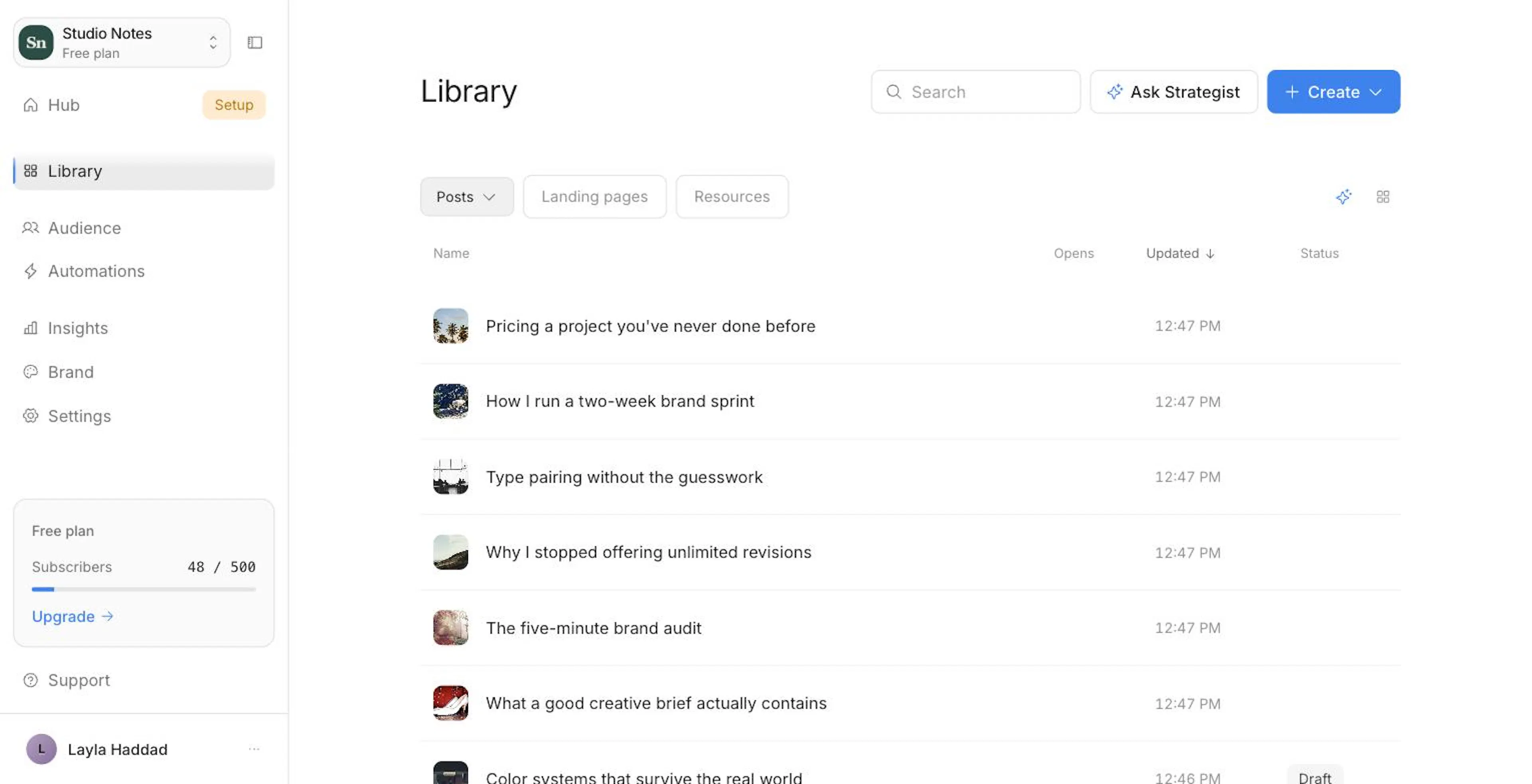
المكان الذي يضم كل منشور وصفحة هبوط ومورد تصنعه، وكيف تتعامل معها: تبويبات المنشورات وصفحات الهبوط والموارد، والبحث، والتصفية حسب التصنيف، والترتيب، والعرض كقائمة أو شبكة، ومعنى الشارات والأرقام في كل صف، وقائمة الصف (عرض الصفحة، ونسخ الرابط، والحالة، ونسخ، وإعادة الإرسال لمن لم يفتحوا، وحذف)، وتغيير الحالة والتصنيف لعدة عناصر معاً، والحذف مع التراجع، وتصدير المنشورات بصيغة Markdown، والاستيراد، والبحث باختصار ⌘K.
كل ما تصنعه في مكان واحد
المكتبة أول عنصر في الشريط الجانبي، وفيها كل ما تنشره: كل منشور وصفحة هبوط و**مورد**، المسودات والمنشور منها على السواء. فيها تجد ما تبحث عنه، وترى أداءه، وتتخذ إجراءً عليه، عنصراً عنصراً أو دفعة واحدة.
أما بيتك الرقمي فله عنصره الخاص في الشريط الجانبي، لأنه واحد لا غير.
صنع شيء جديد
انقر إنشاء أعلى المكتبة واختر المنشور أو صفحة الهبوط أو مورد، أو استيراد المنشورات لتنقل منشوراتك من منصة أخرى (راجع الانتقال إلى نشرة).
تُفتح مساحة العمل الجديدة كلياً على دعوة واحدة لتصنع أول شيء فيها. ولكل تبويب أيضاً حالة فارغة خاصة به، مثل لا منشورات بعد مع زر منشور جديد، فتكون دائماً على بُعد نقرة من البدء.
العثور على ما تريد
- التبويبات: المنشورات وصفحات الهبوط والموارد. تُفتح المكتبة على المنشورات.
- التصنيف: في تبويب المنشورات، انقر السهم على التبويب لتعرض تصنيفاً واحداً، أو كل التصنيفات.
- البحث: اكتب في البحث في المكتبة أعلى الصفحة لتجد العناصر بعنوانها أو اسمها.
- الترتيب: انقر عنوان عمود لترتّب حسب الاسم، أو حسب عمود الأرقام، أو حسب مُحدّث. وانقر مرة أخرى لعكس الترتيب. تُفتح المكتبة والأحدث تعديلاً في الأعلى.
- قائمة أو شبكة: يُفتح كل تبويب على شكل قائمة. والزر في طرف صف التبويبات يبدّل إلى شبكة من بطاقات الغلاف ثم يعيدك إلى القائمة، وتتذكّر المكتبة اختيارك أثناء عملك.
قد تظهر أفكار منشورات من مستشار الـAI أعلى قائمة المنشورات، وعليها علامة مقترح. انقر إحداها لتبدأ منها مسودة. راجع اقتراحات المستشار.
قراءة الصف
يعرض كل صف غلاف العنصر، وعنوانه، ورقماً واحداً، ووقت آخر تحديث له، وشارة حالة فقط حين يحتاج شيء إلى انتباهك.
الرقم يختلف بحسب التبويب:
| التبويب | الرقم | معناه |
|---|---|---|
| المنشورات | مرات الفتح، مثل «56% فتح» | نسبة فتح أول رسالة بريدية أُرسل بها المنشور |
| صفحات الهبوط | مرات العرض، ومعها الاشتراكات إن كان في الصفحة نموذج اشتراك | المشاهدات الفريدة للصفحة، والمشتركون الذين جاؤوا منها |
| الموارد | الاشتراكات | المشتركون الذين جاؤوا عبر المورد |
تظهر الأرقام حين يوجد ما يُحسب. المسودة، أو المنشور الذي نُشر على الويب فقط، أو أي شيء أحدث من أن تكون له نتائج، لا يظهر بجانبه شيء بدلاً من الصفر. وللصورة الكاملة، ومنها زيارات الويب لكل منشور، افتح العنصر في الإحصائيات.
يُكتب مُحدّث كما تقوله في الكلام: الساعة لما عُدّل اليوم، ثم أمس، ثم اسم اليوم لما عُدّل هذا الأسبوع، ثم التاريخ.
الشارات تُبرز الاستثناءات لا القاعدة. العناصر المنشورة والمُرسلة، وهي معظم قائمتك، لا شارة لها. ولا يعرض الصف شارة إلا حين يكون:
| الشارة | المعنى |
|---|---|
| مسودة | لم يُنشر بعد |
| مجدول | في انتظاره إرسال بريدي مجدول |
| غير مُعلَن | منشور على رابطه لكنه مخفي من بيتك الرقمي. ويحتفظ المنشور بهذه الشارة حتى بعد إرساله بالبريد أيضاً |
| الأتمتة | منشور تُرسله أتمتة |
أما في الشبكة، فتحمل كل بطاقة حالتها، إذ في البطاقة متسع لذلك.
وتظهر إعادة الإرسال لمن لم يفتحوا تحت المنشور الذي تعيد إرساله. وسّع المنشور الأصلي لتراها.
التعامل مع عنصر واحد
انقر صفاً ليُفتح في محرّره. وفي قائمة ⋯ في نهاية الصف كل ما عدا ذلك:
- عرض الصفحة ونسخ الرابط: افتح الصفحة المنشورة، أو انسخ عنوانها. يظهران حين يصبح العنصر منشوراً.
- الحالة: بدّل بين منشور وغير مُعلَن ومسودة. ولصفحات الهبوط منشور ومسودة فقط. نقل عنصر منشور بين منشور وغير مُعلَن يحدث فوراً. أما نشر مسودة منشور أو صفحة هبوط فيفتح محرّرها، لتتحقق من الرابط والتفاصيل أولاً.
- نسخ: يصنع نسخة ويفتحها في المحرّر.
- إعادة الإرسال لمن لم يفتحوا: للمنشور المُرسل. راجع إعادة الإرسال لمن لم يفتحوا.
- حذف: راجع الحذف والتراجع.
التعامل مع عدة عناصر معاً
حدّد مربع الاختيار في أي صف أو بطاقة لتبدأ التحديد. يظهر شريط أسفل الصفحة يعرض عدد العناصر المحدّدة. ولتوسيع التحديد، انقر تحديد هذه (Select these) لتحديد كل ما على الشاشة، ثم تحديد الكل (Select all) لتضم كل عنصر يطابق التبويب والتصنيف والبحث الحالي، حتى ما لم تصل إليه بالتمرير بعد.
| الإجراء | ينطبق على | ما يفعله |
|---|---|---|
| تغيير الحالة | كل الأنواع | ينقل العناصر المحدّدة إلى منشور أو غير مُعلَن أو مسودة (صفحات الهبوط: منشور أو مسودة) |
| تغيير التصنيف | المنشورات | ينقل العناصر المحدّدة إلى تصنيف واحد، أو يزيل تصنيفها |
| تصدير | المنشورات | ينزّل العناصر المحدّدة بصيغة Markdown. راجع تصدير المنشورات |
| حذف | كل الأنواع | راجع الحذف والتراجع |
اضغط Esc أو انقر ✕ لإلغاء التحديد.
عند نشر عدة مسودات منشورات دفعة واحدة، يأخذ كل منشور رابطاً من عنوانه. وتُتخطّى المسودات الفارغة، وتخبرك رسالة التأكيد بعددها. أما المنشورات التي هي أصلاً في الحالة المختارة فتبقى كما هي.
الحذف والتراجع
حذف المنشور يزيله من موقعك فوراً، وتعرض رسالة التأكيد تراجع لنحو عشر ثوانٍ. ويعيد التراجع المنشور كما كان تماماً، بما في ذلك سجل إرساله وصوره وأي مورد يرسله رسالةَ متابعة.
أما حذف صفحة الهبوط أو المورد فنهائي. لا تراجع عنه، ورسالة التأكيد تقول ذلك.
وإن كان مورد يرسل منشوراً رسالةَ متابعة، تذكر رسالة تأكيد الحذف اسم ذلك المورد، كي لا تتركه بلا رسالة متابعة دون قصد.
تصدير المنشورات
حدّد المنشورات التي تريدها (أو تحديد الكل) وانقر تصدير. سيُنزَّل ملف ZIP يحمل اسمه تاريخ اليوم، وفيه:
- ملف Markdown لكل منشور. يبدأ كل ملف بعنوان المنشور، ومُعرّف الرابط، والحالة، وتاريخَي النشر والتحديث، والتصنيف، والرابط العام، ثم المنشور نفسه.
posts.csv: فهرس بالتفاصيل نفسها في جدول بيانات.
تبقى الصور والفيديوهات روابط إلى أماكن استضافتها، فيبقى الأرشيف صغيراً بما يكفي لإرساله بالبريد. ولا تُضمَّن عمليات إعادة الإرسال، لأنها نسخ من منشورات موجودة فيه أصلاً.
استخدمه للنسخ الاحتياطي، أو لنقل كتاباتك إلى مكان آخر، أو لإدخال أرشيفك في أداة أخرى.
ابحث في كل شيء باختصار ⌘K
اضغط ⌘K (في Mac) أو Ctrl+K (في Windows) في أي مكان من لوحة التحكم خارج المحرّرات لتفتح البحث. يجد منشوراتك وصفحات الهبوط والموارد، ومشتركيك، والأتمتة لديك، وينقلك إلى أي صفحة في لوحة التحكم، مثل الإحصائيات أو الإعدادات ← النطاقات. واضغط المفاتيح نفسها مرة أخرى لإغلاقه.