
الموارد
الموارد (كانت تُسمّى «الروابط السحرية») صفحات اشتراك تستضيفها نشرة، تقدّم دليلاً أو قالباً أو درساً مقابل البريد الإلكتروني. طريقة إنشاء مورد، وخطوتا «نموذج» و«شكراً لك»، والحقول والفئات وتأكيد الاشتراك عبر البريد، ورسالة المتابعة وسجل «حالة الإرسال»، والفرق بين منشور وغير مُعلَن ومسودة، وقسم الموارد في بيتك الرقمي، والأتمتة، والتحليلات، وبكسلات التتبّع.
ما المورد؟
المورد صفحة تحمل هويتك ولها مهمة واحدة: أن تقدّم شيئاً مفيداً، كدليل مجاني أو قالب أو قائمة مراجعة أو الدرس الأول من دورة، مقابل عنوان بريد إلكتروني. لكل مورد رابط خاص به على موقعك، فتشاركه حيث لا يصل النموذج: البايو في Instagram، ووصف فيديو على YouTube، ومنشور مثبّت، ومجموعة على WhatsApp.
كانت الموارد تُسمّى من قبل الروابط السحرية (Magic Links). كل ما أنشأته بالاسم القديم ما زال هنا، والروابط التي شاركتها ما زالت تعمل، إذ يُعاد توجيه أي عنوان قديم بصيغة /magic/… إلى صفحة المورد.
الموارد متاحة في كل الباقات. ولها محرّر خاص بها لمهمة واحدة، مستقل عن منشئ صفحات الهبوط.
إنشاء مورد
ابدأ مورداً جديداً
افتح المكتبة، وانقر إنشاء، واختر مورد. تجد مواردك الحالية تحت مرشّح الموارد في المكتبة.
ابنِ خطوة «نموذج»
انقر داخل البطاقة لتكتب العنوان الرئيسي والوصف، وتسمّي الزر، وتضيف صورة غلاف. واستخدم لوحة جمع بجانب البطاقة لتختار الحقول والفئات وتأكيد الاشتراك عبر البريد.
ابنِ خطوة «شكراً لك»
انقر التالي. اكتب ما يراه الناس بعد أن يشتركوا، ثم استخدم لوحة بعد الاشتراك لتختار إلى أين يأخذهم الزر، ومنشوراً ترسله إليهم بالبريد إن أردت.
انشر
انقر نشر المورد، وتحقّق من الرابط، واختر منشور أو غير مُعلَن، ثم أكّد. تظهر نافذة موردك متاح الآن وفيها الرابط، مع عرض الصفحة ونسخ الرابط.
يُحفظ المورد الجديد حين تنشره، فلا يوجد في الشاشة الأولى حفظ منفصل للمسودة. أكمل الخطوتين قبل أن تغادر المحرّر، وإلا ضاع ما كتبته.
المحرّر
المحرّر معاينة حيّة لصفحة موردك تعدّلها في مكانها، بخطوط مساحة عملك ولونها المميّز واتجاه نصها. وفي الشريط العلوي خطوتان متتاليتان، نموذج ثم شكراً لك، وفي آخرهما زر واحد لإتمام العمل.
تحصل الخطوة على علامة صح حين يصبح فيها محتواها الخاص. تحتاج نموذج إلى عنوان رئيسي. وتحتاج شكراً لك إلى رسالتك أنت، ومعها طريقة لتسليم ما وعدت به: وجهة للزر، أو منشور يُرسل بالبريد.
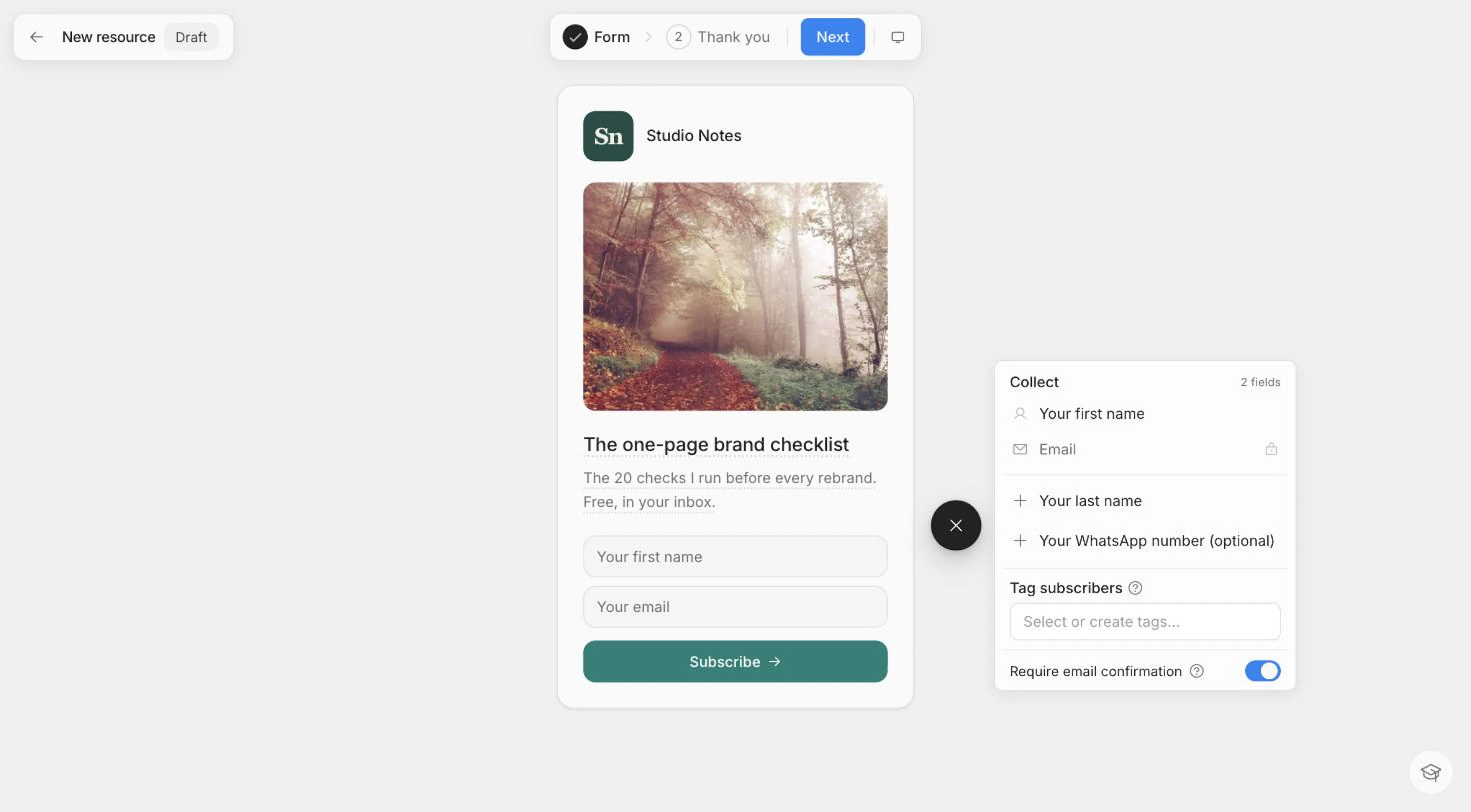
خطوة «نموذج»
| الجزء | التفاصيل |
|---|---|
| صورة الغلاف | اختيارية. يفتح إضافة صورة منتقي الصور نفسه المستخدم في كل أنحاء نشرة: ارفع ملفاً (أقل من 5 ميغابايت)، أو ابحث في الصور الجاهزة، أو الصق رابط صورة. تُقصّ كل صورة بنسبة 4:3. مرّر المؤشر فوق الصورة لتختار استبدال أو لتزيلها. |
| العنوان الرئيسي | مطلوب، حتى 120 حرفاً. |
| الوصف | اختياري، حتى 240 حرفاً. |
| زر | حتى 50 حرفاً. نصه الافتراضي «اشترك» بلغة مساحة عملك. |
يظهر شعار مساحة عملك واسمها أعلى البطاقة، تماماً كما يظهران في الصفحة المنشورة.
لوحة «جمع»
يفتح زر + بجانب النموذج لوحة «جمع»، وتكون مفتوحة تلقائياً.
- الحقول: يُجمع البريد الإلكتروني دائماً ولا يمكن إزالته. أضف الاسم الأول، أو اسم العائلة، أو رقم WhatsApp، أو أي حقل مخصص من الجمهور ← الحقول. تأتي حقول الاسم أولاً دائماً في النموذج، ثم البريد الإلكتروني، ثم كل ما سواها، وهذه الأخيرة تسحبها لتعيد ترتيبها. ولكل حقل سطره الخاص في الصفحة المنشورة.
- إضافة فئات للمشتركين: فئات تُضاف إلى كل من يشترك عبر هذا المورد.
- تأكيد الاشتراك عبر البريد: يرسل إلى المشتركين الجدد رابط تأكيد قبل أن ينضمّوا إلى قائمتك. راجع تأكيد الاشتراك عبر البريد.
حقل رقم WhatsApp اختياري دائماً، ويظهر في الصفحة بعنوان «رقم الواتساب (اختياري)». وتُحفظ الأرقام بالصيغة الدولية في ملف المشترك.
الحقل المخصص الذي جعلته مطلوباً لا يُفرض إلا حين تضيفه إلى هذا النموذج، وتظهر بجانبه علامة نجمة. أما الحقول التي لا تضيفها فلا تمنع أحداً من الاشتراك.
خطوة «شكراً لك»
هذه هي الشاشة التي يراها كل مشترك فور اشتراكه.
| الجزء | التفاصيل |
|---|---|
| الرسالة | حتى 120 حرفاً. إن تركتها فارغة تعرض الصفحة «Check your inbox in a few seconds.» |
| زر | حتى 50 حرفاً. إن تركته فارغاً يظهر عليه «Browse posts». |
لوحة «بعد الاشتراك»
يفتح زر الرابط بجانب بطاقة «شكراً لك» لوحة بعد الاشتراك، وفيها كل ما يحدث بعد أن يشترك أحد:
- رابط الوجهة: المكان الذي يأخذ إليه زر صفحة الشكر. الصق أي رابط، أو ابدأ الكتابة لتبحث في منشوراتك وصفحات الهبوط والموارد وبيتك الرقمي. واتركه فارغاً ليذهب الناس إلى بيتك الرقمي.
- أرسِل لهم منشورًا بالبريد أيضًا: اختياري. اختر منشوراً فيُرسل بالبريد إلى كل مشترك جديد. والمسودات تصلح أيضاً، وبجانبها (مسودة). لا يُنشر المنشور ولا يُرسل إلى بقية قائمتك. يفتحه عرض المنشور، وتختار منشوراً آخر بـتغيير.
- حالة الإرسال: تظهر بعد أن يشترك أشخاص. راجع سجل «حالة الإرسال».
- أنشئ أتمتة: يظهر بعد حفظ المورد. راجع الأتمتة.
استخدم الزر، أو البريد، أو كليهما. القالب أو رابط الحجز يكفيه الزر وحده. أما ما تريده أن يصل إلى صناديق بريدهم فمكانه الرسالة. والمشتركون الحاليون الذين يشتركون من جديد لا تصلهم رسالة المتابعة، فإن أردت أن يحصل الجميع على ما وعدت به، فضعه خلف الزر أيضاً.
تأكيد الاشتراك عبر البريد
يُضبط تأكيد الاشتراك عبر البريد لكل مورد على حدة. يبدأ المورد الجديد بإعداد التأكيد المزدوج في مساحة عملك من الإعدادات ← النماذج. ومساحات العمل الجديدة يبدأ فيها التأكيد المزدوج مفعّلاً. غيّر المفتاح لتتجاوز هذا الإعداد في هذا المورد وحده.
حين يكون مفعّلاً:
- يُطلب من المشتركين الجدد التأكيد عبر البريد قبل أن ينضمّوا إلى قائمتك.
- تنتظر رسالة المتابعة حتى يؤكّدوا. وتذكّرك بذلك نافذة النشر: «تُؤجَّل رسالة المتابعة حتى يؤكد المشترك.»
- من كان في قائمتك من قبل، أياً كانت حالته، لا يُطلب منه التأكيد مرة أخرى.
معظم من لا ينقرون رابط التأكيد لا تصلهم رسالة المتابعة أبداً. فإن كانت رسالة المتابعة هي الغاية من المورد، ففكّر في ذلك قبل أن تفعّل التأكيد. ومع ذلك، يستبعد التأكيد الروبوتات والأخطاء الإملائية.
رسائل المتابعة
أرفق منشوراً من بعد الاشتراك ← أرسِل لهم منشورًا بالبريد أيضًا، فترسله نشرة بالبريد إلى كل مشترك جديد. ويخرج فور اشتراكه، أو بعد أن يؤكّد إن كان التأكيد مفعّلاً. استخدمه في:
- هدايا الاشتراك: سلّم الدليل أو قائمة المراجعة أو الملف الذي وعدت به
- مقدّمات الدورات: أرسل الدرس الأول فوراً
- رسائل الترحيب: تحية شخصية لمن جاؤوا من هذا المصدر
لكي تُرسل رسالة المتابعة، يلزم ما يلي:
- الشخص جديد على قائمتك. يُتخطّى المشتركون الحاليون الذين يشتركون من جديد.
- المنشور فُتح في المحرّر مرة واحدة على الأقل. فحينها تُنشأ نسخته البريدية.
- لمساحة عملك عنوان إرسال. أضف واحداً من الإعدادات ← النطاقات. راجع نطاق الإرسال.
- مساحة عملك في وضع سليم. أي ضمن حدود الإرسال في باقتك، مع اشتراك فعّال أو وسيلة دفع محفوظة.
إن تعذّر إرسال رسالة متابعة بسبب باقتك أو وسيلة الدفع، يُسجَّل الاشتراك مع ذلك وتنتظر رسالة المتابعة. ويصل إلى مالك مساحة العمل بريد واحد يخبره بأن رسائل المتابعة متوقفة مؤقتاً. وبعد أن ترقّي باقتك أو تضيف وسيلة دفع، يُرسل كل ما كان ينتظر تلقائياً، دون أن تعيد إرسال شيء بيدك. راجع الباقات والفوترة.
إن حذفت المنشور الذي يرسله المورد، تخبرك لوحة «بعد الاشتراك» بذلك وتطلب منك اختيار غيره. انقر إغلاق إن كنت تقصد ألا تكون هناك رسالة متابعة. وتنبّهك المكتبة أيضاً قبل أن تحذف منشوراً يستخدمه مورد.
سجل «حالة الإرسال»
بعد أن يشترك أشخاص، يعرض قسم حالة الإرسال في لوحة «بعد الاشتراك» كيف تسير رسالة المتابعة، مثل «وصلت: 12 · بانتظار التأكيد: 2 · تحتاج مراجعة: 1». وإن حدث خطأ، يذكر تحذيرٌ أكثرَ الأسباب شيوعاً، مع رابط من هم؟.
يفتح عرض السجل نافذة سجل رسائل المتابعة: كل من اشترك عبر هذا المورد، وما حدث لرسالته، ومتى. صفِّ القائمة على تحتاج مراجعة لترى المشكلات وحدها.
| النتيجة | معناها |
|---|---|
| تم التسليم | وصلتهم رسالة المتابعة. |
| بانتظار التأكيد | تُرسل لحظة تأكيدهم بريدهم. |
| مشترك من قبل | كانوا في قائمتك من قبل، فلم تُرسل لهم رسالة المتابعة. |
| لا منشور مرفق / المنشور محذوف | لم يكن هناك منشور لإرساله حين اشتركوا. ومن يشترك بعد أن ترفق منشوراً يصله. |
| المنشور غير جاهز | لم يُفتح المنشور في المحرّر قط. افتحه مرة واحدة وسيُرسل من بعدها. |
| لا عنوان إرسال | أضف واحداً من الإعدادات ← النطاقات. |
| تجاوز حد الباقة | منع حد باقتك أو وسيلة الدفع الإرسال. وسيُرسل تلقائياً بعد حل ذلك. |
| قيد المراجعة | تراجع نشرة الإرسال، وعادةً يخرج خلال ساعات قليلة. |
| محظور | مساحة العمل هذه محظورة من الإرسال. تواصل مع الدعم. |
| فشلت | فشل الإرسال، وقد وصلنا تنبيه بذلك. |
النشر والظهور
كل مورد في واحدة من ثلاث حالات:
| الحالة | يعمل الرابط | في بيتك الرقمي |
|---|---|---|
| منشور | نعم | نعم، في قسم الموارد في بيتك الرقمي |
| غير مُعلَن | نعم | لا، لا يفتحه إلا من لديه الرابط |
| مسودة | لا، فالصفحة متوقفة ولا تقبل اشتراكات | لا |
إتاحة المورد
يفتح نشر المورد في آخر شريط الخطوات نافذة صغيرة فيها سؤالان:
- مُعرّف الرابط: نهاية الرابط، ويُملأ من عنوانك الرئيسي. وإن لم يكن العنوان بالإنجليزية، تترجمه نشرة إلى مُعرّف إنجليزي بدل أن تكتب لفظه بحروف لاتينية. عدّله بنفسك (حروف إنجليزية صغيرة وأرقام وشرطات)، أو انقر أيقونة البريق لتقترح مُعرّفاً جديداً. ويظهر العنوان الكامل تحته:
yourname.nashra.website/resources/your-slug، أو نطاقك المخصص بعد ربطه. - الظهور: منشور أو غير مُعلَن.
يبقى النشر معطّلاً حتى يكون للمورد عنوان رئيسي ومُعرّف رابط. مرّر المؤشر فوق الزر لترى أيهما ينقص.
تعديل مورد متاح
بعد أن يصبح المورد متاحاً، يتغيّر الشريط العلوي:
- يحفظ تحديث تعديلاتك من أي خطوة، وتظهر للناس فوراً.
- تبدّل شارة الحالة بجانب الاسم بين منشور وغير مُعلَن فوراً. واختر مسودة لتوقف الصفحة.
- يفتح عرض الصفحة، وينسخ زر النسخ رابطها، ويفتح التحليلات أرقامها.
لا يتغيّر رابط المورد المتاح. ولتغيير مُعرّف الرابط، انقل المورد إلى مسودة ثم انشره من جديد. وفي المسودة، يحفظ التالي تعديلاتك أولاً بأول، ويجعله نشر المورد متاحاً.
من المكتبة
في قائمة كل مورد في المكتبة: عرض الصفحة، ونسخ الرابط، والحالة، ونسخ، وحذف. تبدأ النسخة مسودةً، ويُضاف «(Copy)» إلى عنوانها. وتظهر على الموارد غير المُعلَنة شارة غير مُعلَن في القائمة.
في بيتك الرقمي
تظهر الموارد المنشورة في بيتك الرقمي تلقائياً، في قسم الموارد، الأحدث أولاً. تعرض كل بطاقة صورة المورد وعنوانه ووصفه وتسمية زره. ولا تظهر هناك أبداً الموارد غير المُعلَنة ولا المسودات. ويمكنك إخفاء القسم كله من محرّر بيتك الرقمي.
الأتمتة
يمكن للمورد أن يبدأ أتمتة، وهذا مفيد حين لا تكفي رسالة متابعة واحدة، كدورة من خمسة أيام.
- من المورد: في لوحة «بعد الاشتراك»، انقر أنشئ أتمتة. يُفتح المنشئ وقد ضُبط المُشغِّل مسبقاً على من يشتركون عبر هذا المورد، مع اسم مقترح: عنوان المورد يتبعه «(Automation)». وبعد إنشاء الأتمتة، يصبح الرابط عرض الأتمتة.
- من الأتمتة: اختر المُشغِّل اشتراك شخص، ثم اختر مورد مصدراً، وحدّد المورد.
إن كان المورد يرسل منشوراً بالبريد أيضاً، تخرج أول رسالة في الأتمتة في اللحظة نفسها. أضف انتظاراً قبلها لتفصل بينهما. وينبّهك منتقي المُشغِّل حين ينطبق ذلك.
التحليلات
بعد أن يصبح المورد متاحاً، يفتحه زر التحليلات في الشريط العلوي للمحرّر داخل الإحصائيات، فتظهر الزوّار والمشتركون الجدد ومعدل التحويل (المشتركون الجدد ÷ الزوّار) للفترة التي تختارها. ولا يوجد زر التحليلات في المسودات، لأنها بلا زوّار.
قارن بين الموارد لترى أي القنوات تجلب الناس فعلاً.
بكسلات التتبّع
تعمل البكسلات والعلامات ورمز مخصّص في مساحة عملك، من الإعدادات ← التكاملات، على صفحات الموارد أيضاً، كما تعمل على بيتك الرقمي ومنشوراتك وصفحات الهبوط. ويرى بكسل الإعلانات صفحة المورد التي توجّه إليها الزيارات. راجع التحليلات وأكواد التتبّع.
أين تشاركه
- البايو في Instagram: اشتراك بنقرة واحدة لمتابعيك
- X / Twitter: ثبّت منشوراً أو أضف الرابط إلى البايو
- LinkedIn: الملف الشخصي، والمنشورات، والمقالات
- YouTube: أوصاف الفيديوهات، وروابط القناة
- توقيع البريد الإلكتروني: كل رسالة ترسلها تصبح فرصة
- WhatsApp، Telegram، Discord: مشاركة مباشرة في المجموعات والرسائل الخاصة
أنشئ مورداً منفصلاً لكل منصة، وأعطِ كلاً منها فئة مختلفة، فتعرف بالضبط من أين جاء كل مشترك. أو اجعل لكل عرض مورداً واحداً، وقارن بين القنوات في الإحصائيات.
اللغة والاتجاه
يتبع المورد لغة مساحة عملك من الإعدادات ← عام ← اللغة، ومنها الاتجاه من اليمين إلى اليسار للعربية وغيرها من اللغات التي تُكتب من اليمين. وتتبع هذه اللغة أيضاً تسميات الحقول المدمجة («اسمك الأول»، «بريدك الإلكتروني») ونص الزر الافتراضي. ولا يمكن تغيير اللغة لمورد بعينه، بخلاف صفحات الهبوط.