
أنشئ ويبينار
كيف تنظّم ويبينار أو جلسة مباشرة بقالب «فعالية»: الاسم والغلاف والموعد ورابط البث، والحجز، والرسائل التلقائية الأربع، ودعوات التقويم، ورابط الدخول الخاص بكل مسجّل، وإضافة التسجيل بعد الفعالية، ومجموعات «حجزوا» و«حضروا» و«فاتهم»، وتغيير الموعد، والإلغاء، وظهور الفعاليات في بيتك الرقمي.
كيف تعمل
صفحة الفعالية صفحة هبوط فيها قسم فعالية. وهذا القسم وحده هو الفعالية كلها: يعرض الغلاف والاسم والموعد، وفيه نموذج الحجز.
حين تحدّد الموعد وتنشر، تتولّى نشرة الباقي عنك:
- ترسل تأكيد الحجز مع دعوة للتقويم.
- تذكّر الجميع قبل الموعد بيوم وقبله بساعة.
- تعطي كل مسجّل رابط دخول خاصًا به، فتعرف من حضر.
- ترسل التسجيل لكل من حجز، حين تضيفه.
لا تكتب أيًّا من هذه الرسائل، ولا تحتاج إلى إعداد أتمتة.
أنشئ الويبينار
ابدأ من قالب «فعالية»
في المكتبة، انقر على إنشاء ← صفحة الهبوط، ثم اختر فعالية.
سمِّ فعاليتك
انقر على العنوان في قسم الفعالية واكتب الاسم. ويُستخدم الاسم نفسه في كل الرسائل، وفي دعوة التقويم، وفي مجموعات الجمهور.
أضِف غلافًا
انقر على مساحة الغلاف لرفع صورة. تظهر الصورة على الصفحة، وأعلى الرسائل، وعند مشاركة الصفحة.
حدّد الموعد
انقر على قسم الفعالية. ومن الإعدادات في اللوحة الجانبية، اختر التاريخ والوقت والمدة. الوقت بالمنطقة الزمنية لمساحة عملك، من الإعدادات ← عام، ويرى كل زائر الموعد بتوقيته.
الصق رابط البث
الصق رابط Zoom أو Google Meet أو أي رابط اجتماع آخر في رابط البث. لا يظهر الرابط على الصفحة أبدًا، ويصل لمن حجز فقط، بالبريد.
أكمل بقية الصفحة
يضيف القالب قسم ماذا ستخرج به وقسم نبذة عنك. استبدل النص التجريبي بكلامك. وينبّهك زر النشر إن بقي في الصفحة شيء من النص التجريبي.
انشر
انقر على نشر. نوع الصفحة فعالية، فتظهر أيضًا في قسم الفعاليات في بيتك الرقمي.
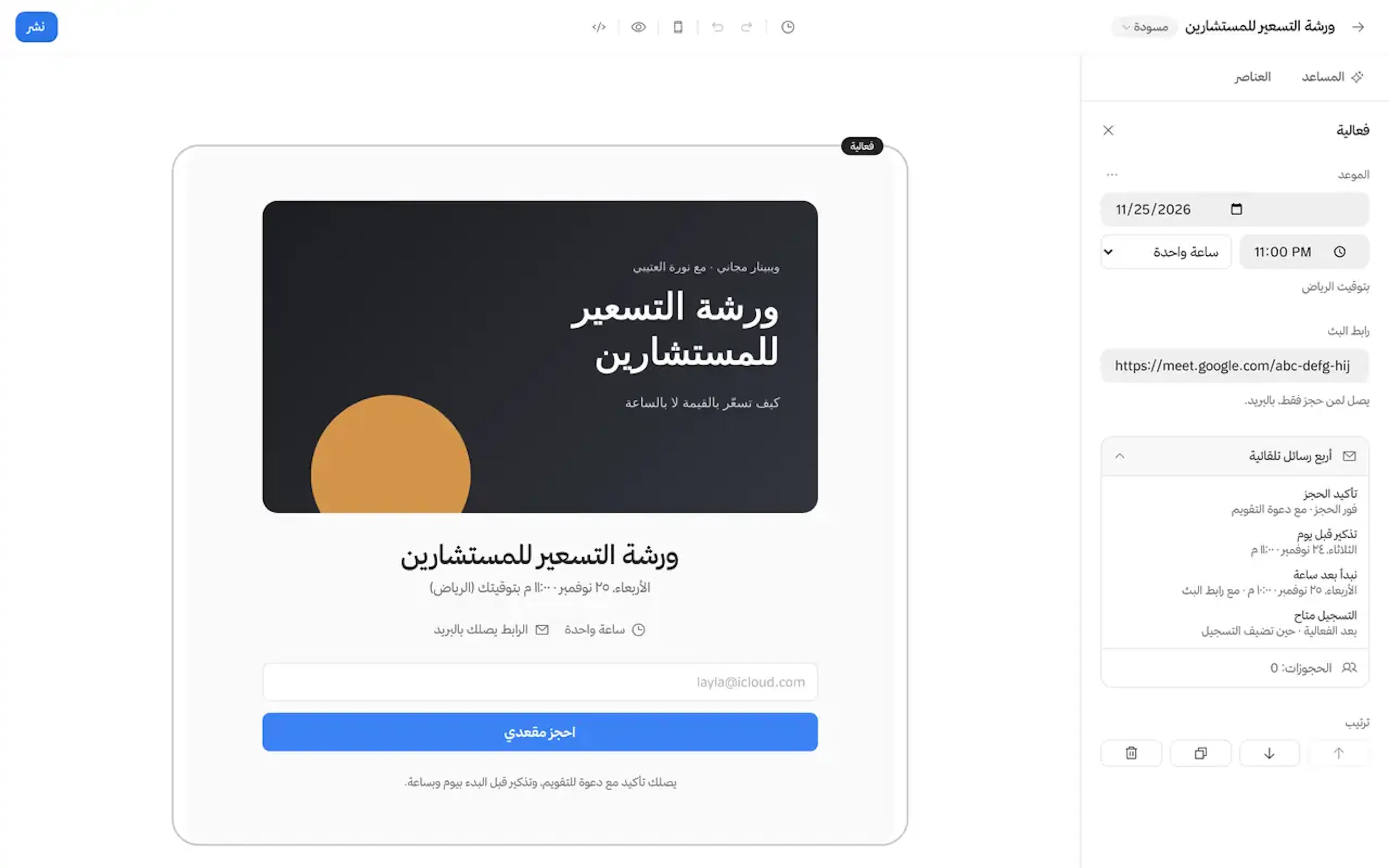
حدّد الموعد قبل أن تشارك الصفحة. فما دام الموعد غير محدّد، يرى الزوّار «الموعد قريبًا»، ويمكنهم ترك بريدهم ليصلهم خبر تحديده.
ماذا يرى زوّارك
يكتب الزائر بريده وينقر على احجز مقعدي. وإن كان التأكيد المزدوج مفعّلًا، يؤكّد بريده أولًا بزر أكّد مقعدي، ثم يصله تأكيد الحجز.
ويتغيّر القسم وحده مع مراحل الفعالية:
| متى | ماذا تعرض الصفحة |
|---|---|
| قبل الفعالية | الموعد بتوقيت الزائر، وزر احجز مقعدي |
| أثناء البث | مباشر، ومن يحجز يصله الرابط فورًا |
| بعد انتهائها | شاهد التسجيل حين تضيفه. يكتب الزائر بريده فيُفتح التسجيل في الصفحة |
| عند الإلغاء | أُلغيت الفعالية، ونموذج ليصلهم موعد الفعالية القادمة |
وكل من يحجز ينضمّ أيضًا إلى جمهورك مشتركًا.
الرسائل التلقائية الأربع
انقر على قسم الفعالية وافتح أربع رسائل تلقائية لترى متى تُرسل كل رسالة:
| الرسالة | متى تُرسل |
|---|---|
| تأكيد الحجز | فور الحجز، مع دعوة التقويم |
| تذكير قبل يوم | قبل البدء بـ24 ساعة |
| نبدأ بعد ساعة | قبل البدء بساعة، مع رابط البث |
| التسجيل متاح | بعد الفعالية، حين تضيف التسجيل |
الرسائل مكتوبة جاهزة، بلغة مساحة عملك. ومن يحجز متأخرًا تصله الرسائل التي لم يفت موعدها فقط، ومن يحجز في الساعة الأخيرة يصله الرابط مع التأكيد.
دعوات التقويم
في رسالة التأكيد ملف دعوة وأزرار تقويم Google وتقويم Apple وOutlook. وإن غيّرت الموعد لاحقًا، تحلّ الدعوة الجديدة محلّ القديمة في تقويمهم. وإن ألغيت الفعالية، تُحذف من تقاويمهم.
روابط الدخول
يصل كل مسجّل رابط دخول خاص به بالبريد، يوصله إلى رابط اجتماعك. وهذا يعني:
- تستطيع تغيير رابط الاجتماع متى شئت. فرابطهم يفتح الرابط الحالي دائمًا، ولا تصلهم رسالة إضافية.
- تعرف من حضر. فتح الرابط في وقت الفعالية يُحسب حضورًا.
- لا يدخل أحد مبكرًا. يُفتح الدخول قبل البدء بنصف ساعة، وقبل ذلك يوصلهم الرابط إلى صفحتك التي تخبرهم متى يعودون.
بعد الفعالية: أضِف التسجيل
افتح الفعالية
افتح صفحة الفعالية من المكتبة وانقر على قسم الفعالية. وإن لم تضف التسجيل بعد 12 ساعة من انتهاء الفعالية، تراسلك نشرة بتذكير فيه زر أضِف التسجيل.
الصق رابط التسجيل
تحت التسجيل متاح، الصق رابط YouTube أو Vimeo أو Google Drive.
عندها تصل رسالة «التسجيل جاهز» لكل من حجز، ويتحوّل القسم في صفحتك إلى شاهد التسجيل.
اعرف من حجز ومن حضر
لكل فعالية، تنشئ نشرة ثلاث مجموعات ذكية في الجمهور ← المجموعات:
- حجزوا: كل من حجز مقعدًا.
- حضروا: من فتح رابط الدخول.
- فاتهم: من حجز ولم يحضر.
انقر على الحجوزات في إعدادات الفعالية لتفتح مجموعة «حجزوا». وبعد الفعالية، تعرض الإعدادات أيضًا عدد من حضر ممن حجز. ويمكنك أن ترسل منشورًا إلى أي من هذه المجموعات كأي مجموعة أخرى، مثل شكر لمن حضر، أو التسجيل لمن فاتهم.
غيّر الموعد أو ألغِ الفعالية
تغيير الموعد: اختر تاريخًا أو وقتًا جديدًا من إعدادات الفعالية. وإن كان هناك من حجز، تسألك نشرة أولًا. اختر غيّر الموعد وأبلغهم، فتصل كل مسجّل رسالة واحدة بالموعد الجديد مع دعوة تقويم تحلّ محلّ القديمة، وتنتقل التذكيرات معه.
الإلغاء: افتح قائمة ⋯ بجانب الموعد واختر إلغاء الفعالية، ثم ألغِ الفعالية وأبلغهم. تصل كل من حجز رسالة إلغاء تحذف الموعد من تقويمه، وتتوقّف التذكيرات، وتعرض الصفحة «أُلغيت الفعالية».
لا يمكن التراجع عن الإلغاء.
الفعاليات في بيتك الرقمي
تظهر صفحات الفعاليات المنشورة في قسم الفعاليات في بيتك الرقمي، بغلافها وموعدها. وتعرض الفعاليات القادمة زر احجز مقعدك، والجارية مباشر الآن، والسابقة شاهد التسجيل حين تضيفه. راجع بيتك الرقمي.